
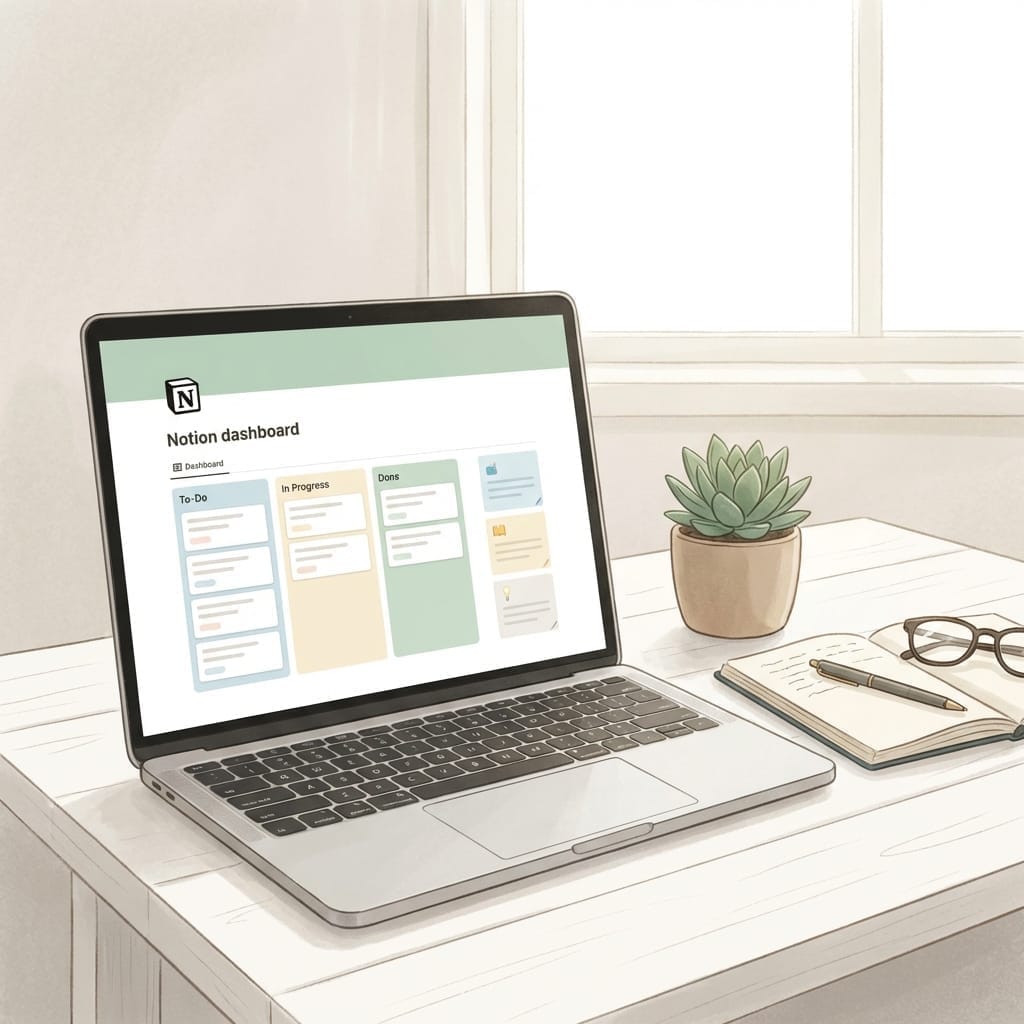
2026 年的 Notion 已经从单纯的记笔记应用彻底进化为 “AI 与自动化的伙伴” 。 传统的“手动更新数据库”的用法已经过时。
本篇将介绍借助最新的 Notion AI 、 Calendar 联动 以及 原生自动化 的 2026 版“真正提升生产力”的 10 个技巧。
1. 用 Notion AI 实现“数据库自动录入”
不必再手动打标签或做摘要了。给数据库属性设置“AI 自动填写”。
- AI 摘要 :把会议记录页的长文压缩为三行摘要。
- AI 标签 :解析内容,自动赋予“分类”或“重要度”。
- AI 翻译 :剪藏海外文章后,自动生成中文翻译属性。

只要设置好这一项,信息整理的时间就能“归零”。这就是 2026 年的标准。
2. 用 Notion Calendar 实现“任务与日历完全统一”
别再在 Google 日历和 Notion 数据库之间来回切换了。 Notion Calendar 可以让数据库里的任务拖拽到日历上进行“时间分块”。
- 双向同步 :在日历里移动,Notion 的日期也会变化。
- 预约链接 :像 Calendly 一样把空档发给对方完成预约。
- 多账号整合 :工作(Outlook)与私人(Google)叠加显示。
3. 用“按钮”功能一键化流程
每天早晨的例行创建、任务状态变更,都可以用“按钮(Button)”块一键完成。
💡 推荐按钮设置示例
- “创建今日记录” :打开新的日记页,填入当前时间,并选中情绪标签。
- “添加紧急任务” :在任务数据库中以“优先级:高”新增页面。
- “会议结束” :将页面状态设为“完成”,并让 AI 生成摘要。
4. 数据库自动化(告别 Zapier)
无需外部工具,“状态变为完成时写入完成日期”“负责人变成我时通知 Slack”等自动化在 Notion 内即可完成。
- 触发器 :属性变更、页面新增。
- 动作 :编辑属性、创建页面、发送通知。
5. 把知识检索交给“Q&A”
再在搜索框里输入关键词找“那份资料在哪来着?”已经太慢了。 使用 Notion AI 的 Q&A 功能 吧。
“下周 A 公司的会议资料有吗?” “今年的目标 OKR 内容告诉我”
像这样在聊天中提问,Notion 会从整个工作区找到答案并引用给你。
6. 用“同步块”避免信息重复管理
无论是页头菜单、个人资料、项目通用简介等,使用 同步块 (Synced Block) ,只需改动一处,所有粘贴到的页面都会同步更新。
这是大幅降低维护成本的必备技巧。
7. 用“主页(Home)”视图把任务集中成堡垒
2024 年左右新增的“我的任务”功能已进化。 分散在多个数据库里的任务(项目 A、项目 B、私用…)可以在 “主页”一个界面集中查看与处理 。
不会再出现“漏掉任务”。
8. 子项与依赖关系(甘特图)
项目管理也更专业了。 可以在“父任务”下无限挂“子任务”的 子项功能 ,以及“未完成 A 就不能开始 B”的 依赖关系 设置。
在时间线视图中查看,就成了正儿八经的甘特图。
9. 用移动小组件“瞬间记录”
手机输入慢了,灵感就会溜走。 利用 iOS/Android 锁屏小组件,打造 “一键记录到 Inbox” 的环境。
- 将启动时的默认页面设为“Inbox”
- 使用语音输入(Notion AI 会整理,随口说也可以)
- 也可以与“Fast Notion”等轻量应用联动
10. 模板的“递归式”运用
每次从零开始建页面都是浪费时间。 不过,不只是普通模板,你还可以构建 “在模板里放按钮,按钮再展开模板” 的高级机制。
例如在“新建项目”模板中,预先嵌入“创建启动会议记录按钮”和“创建任务清单按钮”。
总结:别被工具支配,要把它用到极致

功能太多了,记不过来…!
不需要一次性全部做完。先从 “Notion Calendar 联动” 和 “按钮功能” 这两项开始吧。光是这两项就足以改变世界。
2026 年的 Notion 是你的“第二大脑”,也是“优秀秘书”。 把繁琐的事交给 AI 与自动化,你只需专注于人类才能完成的“创造”。




⚠️ コメントのルール
※違反コメントはAIおよび管理者により予告なく削除されます
まだコメントがありません。最初のコメントを投稿しましょう!