
为什么现在选择 Radeon RX 7900 XTX?
你是否正因为 NVIDIA GPU 价格的疯涨而在搭建 AI 开发环境时感到力不从心?随着 RTX 4090 的价格突破 2000 美元,如果想要 24GB 显存,预算往往会变得非常惊人。对于只想在个人层面享受 AI 开发乐趣的用户来说,这些价格确实让人望而却步。
在这种背景下,AMD Radeon RX 7900 XTX 以不到 1000 美元的价格提供了 24GB 的大容量 VRAM(显存)。这一差异是决定性的,因为同价位的 NVIDIA 产品往往仅限于 16GB。然而,由于“AMD 软件生态较弱”的传言,许多人可能仍在犹豫不决。
但到了 2026 年,情况发生了翻天覆地的变化。随着 ROCm (Radeon Open Compute) 的成熟、WSL2 中 GPU 支持的增强,以及对 PyTorch 和 llama.cpp 等主流框架的兼容,RX 7900 XTX 已经完全可以作为一个实用的 AI 开发环境。
在本文中,我们将提供一份结合 7900 XTX 和 WSL2 构建环境的完整指南。

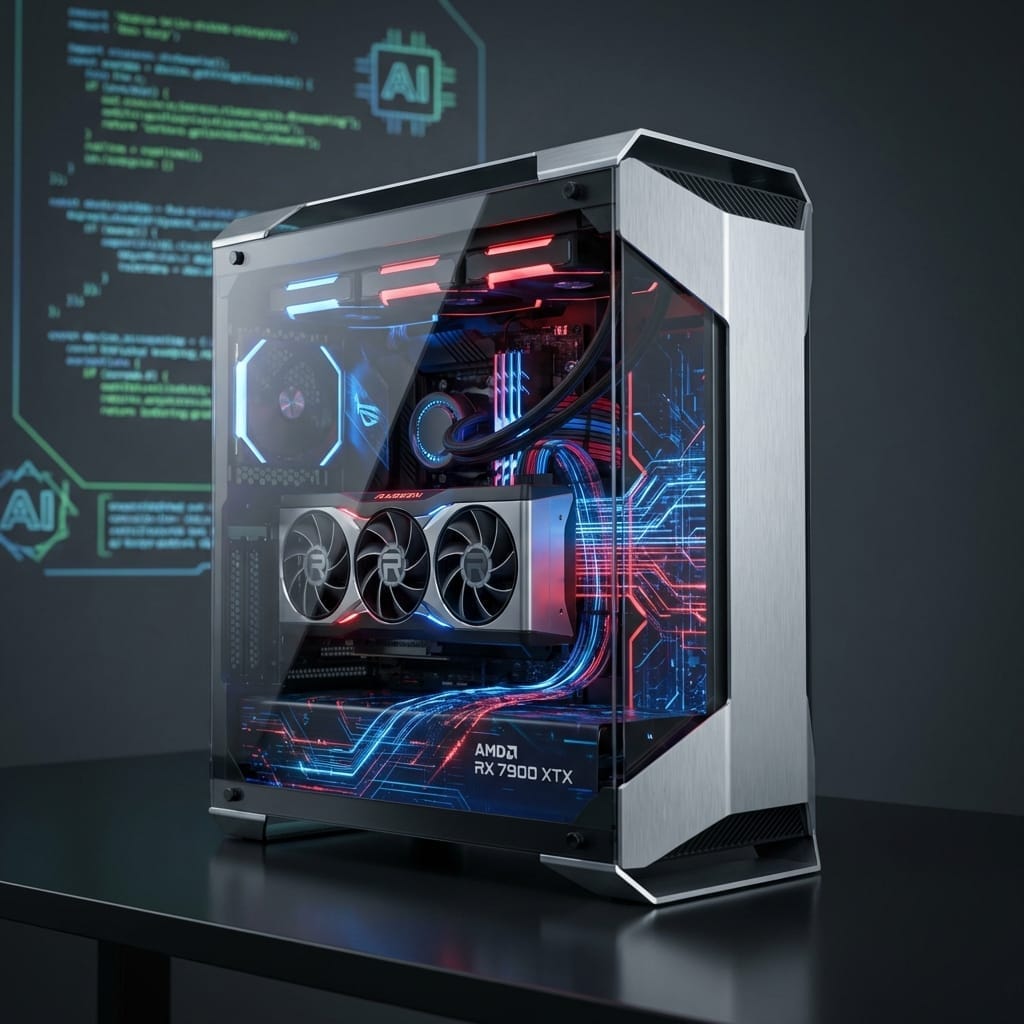
AMD Radeon RX 7900 XTX
Radeon RX 7900 XTX 规格与特性
RDNA 3 架构的力量
7900 XTX 是采用 AMD 最新 RDNA 3 架构的旗舰型号。它基于 Navi 31 核心,最初针对图形渲染进行了优化,但在 AI 推理和训练任务中也表现出了重要的特性。
核心规格:
- GPU: Navi 31 (RDNA 3)
- 显存 (VRAM): 24GB GDDR6
- 总线位宽: 384-bit
- 计算单元: 96 CU
- 计算性能: FP16 下约为 123 TFLOPS
- TDP: 355W
24GB 显存带来的压倒性自由
现代大语言模型 (LLM) 和图像生成模型正面临着随着参数增加而来的显存瓶颈。Flux.1 在不量化的情况下消耗 17GB 显存,而 Llama 3.2 70B 即使在 4-bit 量化下也需要超过 30GB。
当竞争对手的 RTX 4080 还受限于 16GB 时,同价位的 7900 XTX 提供的 24GB 显存在部署非量化大模型和进行高 Batch Size 训练时,展现出了压倒性的性价比。
显存的重要性 :模型是能完全装入显存,还是需要交换到系统内存,是决定其实用性的分水岭。有了 24GB,你可以实现非常奢侈的用法,例如在后台运行 LLM 的同时,利用 Stable Diffusion XL 生成高分辨率图像。
专政 AI 加速器的集成
在 RDNA 3 中,每个计算单元 (CU) 都配备了专门用于矩阵运算的“AI 加速器”。这相当于 NVIDIA 的 Tensor Core,通过 WMMA (Wave Matrix Multiply Accumulate) 指令进行调用。
自 ROCm 6.x 以来,针对这些 AI 加速器的优化取得了长足进步,特别是在 FP16(半精度浮点)运算中,可以拉出接近理论峰值的吞吐量。
- + 24GB 显存完美支持大型模型
- + 同价位中最高的显存容量
- + 具备 AI 加速器带来的矩阵运算加速
- + 开源的 ROCm 生态系统
- + 在 900-1000 美元区间拥有卓越的性价比
- - 环境搭建门槛较高
- - 驱动版本管理至关重要
- - 中文/社区资料不如 CUDA 丰富
- - 需要对 Windows 端的 TDR 等设置进行微调
- - 355W 的高 TDP(建议使用 850W+ 电源)
什么是 WSL2:GPU 虚拟化的机制
GPU-PV 的特殊架构
在 WSL2 中使用 Radeon GPU 时,采用的是一种叫做“GPU-PV (GPU Paravirtualization)”的技术,这与传统虚拟机中的 PCIe 直通(Passthrough)不同。理解这一机制是理解后续设置意义的关键。
在 Windows 宿主机侧,符合 WDDM 规范的内核模式驱动控制着物理 GPU。而在 WSL2 的 Linux 内核中,并没有直接控制物理硬件的驱动。
相反,微软提供了一个名为 dxgkrnl (DirectX Graphics Kernel) 的虚拟驱动,它接收来自 Linux 用户空间的 GPU 请求,并通过 VMBus 将指令转发给 Windows 侧的 WDDM 驱动。
核心原则 :在 WSL2 环境内部,切记 不要 安装试图直接控制物理硬件的 Linux 原生内核模式驱动(如 amdgpu.ko)。它们会与虚拟化层冲突,导致系统无法识别 GPU 或陷入严重的崩溃不稳状态。
版本一致性的重要性
Windows 驱动与 Linux 侧 ROCm 库之间的“版本一致性”决定了环境搭建的成败。Windows 驱动是为解释特定版本的 GPU 指令集而构建的,如果 Linux 侧安装的 ROCm 库发出了 Windows 驱动无法理解的新指令,进程就会崩溃。
2026 年初的推荐配置:
- 稳定导向: Adrenalin/PRO 24.8.1 + ROCm 6.1.3
- 尝鲜导向: PyTorch Preview Driver 25.20.xx + ROCm 7.1
构建 Windows 宿主机环境
驱动选择策略
AMD 目前主要提供三种类型的驱动。AI 开发的稳定性极大地取决于这一选择。
Adrenalin Edition (肾上腺素版) 这是针对游戏玩家优化的频繁更新版本。虽然能快速支持最新游戏,但并不保证在 AI 开发中的运行。有些版本被报道在 WSL2 上 ROCm 完全无法运行(例如 25.1.1 到 25.3.1 之间)。
PRO Edition (专业版) 这是追求稳定性的专业驱动。虽然更新频率稍低,但在长期的训练任务中抗崩溃能力更强。特别是在应对 TDR(超时检测和恢复)方面表现更佳。
Preview Edition (预览版) 这是针对 AI 功能预先实施的版本。如果你想尝试 Windows 原生 PyTorch 支持或 ROCm 7.x 等最新特性,这通常是必选的。
推荐策略 :如果是纯粹的 AI 开发环境,建议选择 PyTorch Preview 版;如果想兼顾通用性,选择 PRO 版。如果使用 Adrenalin 版,务必将版本固定在社区验证通过的版本,并关闭自动更新。
调整 TDR 超时 (至关重要)
Windows 有一个功能:如果 GPU 超过 2 秒没有响应,系统会判断其“死锁”并强制重置驱动。这对于游戏很有用,但对于 AI 计算则是致命的。
加载大模型或进行复杂的反向传播很容易超过 2 秒。一旦 TDR 被触发,WSL2 中的 Python 进程会被无情杀掉,表现为“驱动程序超时”或屏幕瞬间黑屏。
设置步骤:
- 按下 Win + R,输入
regedit并运行。 - 导航至
HKEY_LOCAL_MACHINE\SYSTEM\CurrentControlSet\Control\GraphicsDrivers。 - 新建“DWORD (32位) 值”,名称如下:
- 名称:
TdrDelay/ 数值:60(十进制) - 名称:
TdrDdiDelay/ 数值:60(十进制)
- 重启电脑。
有了这个设置,即使 GPU 在 60 秒内没有响应,Windows 也不会重置它。在处理 Flux.1 等巨型模型时,没有这个设置几乎无法工作。
系统内存要求
虽然 24GB 的显存很强大,但支持它的系统内存 (RAM) 同样重要。如果显存不足,系统会自动尝试将主内存作为共享显存使用,但通过 PCIe 总线的访问速度极慢,实际上会导致系统假死。
推荐配置:
- 最低: 32GB RAM (小模型,仅推理)
- 推荐: 64GB RAM (运行 Flux, SDXL, Llama 3.2 70B 量化模型)
- 理想: 96GB+ (同时部署多个模型,或进行训练)
默认情况下,WSL2 能使用的内存是有限的。在你的用户文件夹中创建 .wslconfig 文件,明确增加分配。
[wsl2]
memory=48GB
processors=16
swap=16GB
WSL2 与 Ubuntu 的搭建
发行版选择
ROCm 官方支持的 Linux 发行版有限。目前在 2026 年初, Ubuntu 22.04 LTS 是最稳定、且排障资料最丰富的选择。
虽然 ROCm 6.2 和 7.x 系列正在推进对 Ubuntu 24.04 LTS 的支持,但在旧工具链的兼容性上仍有一些问题。除非你想硬磕最新环境,否则 22.04 是稳妥之选。
安装步骤
以管理员身份打开 PowerShell 并运行:
wsl --install -d Ubuntu-22.04 --web-download如果从微软商店下载缓慢,--web-download 选项是一个很好的变通。安装完成后,Linux 终端会自动启动,设置用户名和密码。
作为初始设置,更新所有包:
sudo apt update && sudo apt upgrade -y
sudo apt install python3-pip python3-venv git wget build-essential -y
ROCm 安装:成功的关键
版本选择策略
Windows 驱动与 ROCm 版本的一致性高于一切。在 2026 年初, ROCm 6.1.3 是可重复性最高、最稳定的。
最新的 ROCm 7.1 虽然包含了诱人的功能,但需要搭配预览版驱动,且稳定性尚在打磨中。我们建议先搭建一个确定能在 6.1.3 上运行的环境,如有需要再升级到 7.1。
实际安装流程
第一步:清理旧环境
如果之前有安装失败的环境,务必清理干净。
sudo amdgpu-install --uninstall -y
sudo apt purge amdgpu-install -y
sudo apt autoremove -y
第二步:获取安装程序
从 AMD 官方仓库获取 ROCm 6.1.3 的安装程序。
wget https://repo.radeon.com/amdgpu-install/6.1.3/ubuntu/jammy/amdgpu-install_6.1.60103-1_all.deb
sudo apt install ./amdgpu-install_6.1.60103-1_all.deb
第三步:安装包 (最关键的一步)
这里使用的命令决定了成败。
sudo amdgpu-install -y --usecase="wsl,rocm" --no-dkms这是最重要的部分。它会跳过内核模块的编译,只安装用户空间库。如果不加这个参数,系统会尝试构建 Linux 原生内核驱动,这会与虚拟化层冲突并摧毁环境。这是最常见的失败原因。
安装完成后,更新库链接:
sudo ldconfig环境变量设置
仅仅安装 ROCm 库是不够的,7900 XTX 还需要特定的环境变量才能被正确识别。在 ~/.bashrc 末尾添加:
# ROCm 库路径
export LD_LIBRARY_PATH="/opt/rocm/lib:/opt/rocm/lib64:$LD_LIBRARY_PATH"
export PATH="$PATH:/opt/rocm/bin"

# 强制硬件识别 (7900 XTX 必选)
export HSA_OVERRIDE_GFX_VERSION="11.0.0"
# 优化以提升稳定性
export HSA_ENABLE_SDMA="0"

# 强制加载系统库
export LD_PRELOAD="/opt/rocm/lib/libamdhip64.so"
各变量的含义:
HSA_OVERRIDE_GFX_VERSION="11.0.0:” 显式地让系统将 7900 XTX 识别为 RDNA 3 架构 (gfx1100)。HSA_ENABLE_SDMA="0:” 强制数据传输通过计算引擎而非 SDMA 引擎。这规避了 WSL2 中 PCIe 虚拟化相关的 Bug,显著提升了稳定性。LD_PRELOAD: 强制优先使用系统安装的 HIP 库,避免 PyTorch 等自带的旧版本库导致冲突。
设置完成后,重启终端或执行 source ~/.bashrc。
运行检查
通过以下命令检查 GPU 是否被识别:
rocminfo | grep "Agent 2" -A 10如果输出中包含了 gfx1100 或 Radeon RX 7900 XTX 等字符串,即表示成功。
引入 PyTorch
建立虚拟环境
为了不污染系统环境,建议使用 Python 虚拟环境。
python3 -m venv ~/ai-env
source ~/ai-env/bin/activate
安装 PyTorch
重点在于 指定 AMD 专用的 Index URL 。简单的 pip install torch 会安装 CUDA 版本。
针对 ROCm 6.1 (推荐稳定版):
pip3 install torch="=2.5.1" torchvision="=0.20.1" torchaudio="=2.5.1 \
 --index-url https://download.pytorch.org/whl/rocm6.1
如果需要最新特性 (Nightly build):
pip install --pre -U torch torchvision torchaudio \
 --index-url https://download.pytorch.org/whl/nightly/rocm6.3
验证脚本
使用以下 Python 代码确认 GPU 状态:
import torch
import SummarySlides from "@/components/ui/SummarySlides";
print(f"CUDA 可用: {torch.cuda.is_available()}")
print(f"设备名称: {torch.cuda.get_device_name(0)}")
x = torch.rand(5, 3).cuda()
print(x)
如果显示为 True 且设备名为 Radeon RX 7900 XTX,那就大功告成了。
实际工作负载
图像生成:Stable Diffusion & Flux.1
这是 24GB 显存大放异彩的地方。ComfyUI 和 SD WebUI Forge 原生支持 AMD GPU。
在适当的设置下,7900 XTX 的生成速度甚至可以超过 RTX 4080 Super。特别是在运行 FP8 量化的 Flux.1 模型时,其性能表现接近 RTX 4090。
此外有报告称,WSL2 版本通常比 Windows 原生版本更快,因为它更容易利用 Linux 下的 Triton 编译器和 Flash Attention 等优化技术。
大语言模型:llama.cpp 与 vLLM
通过在编译时设置 GGML_HIPBLAS="1” 标志,llama.cpp 能够充分利用 7900 XTX 的算力。在 WSL2 上进行编译非常简单,门槛极低。
拥有 24GB 显存,即使是 4-bit 量化的 Llama 3 70B 级别模型也能以实用的速度运行。然而,一旦发生系统内存卸载,PCIe 总线将成为瓶颈,因此选择能刚好装入显存的模型大小至关重要。
排障指南
黑屏 / 系统重启
原因 :由于 Windows TDR 导致的驱动重置,或者电源供电不足。
解决 :
- 重新检查 TdrDelay 注册表设置。
- 使用 850W 以上的高质量电源。
- 为显卡的每个 8-pin 接口连接独立的线缆(严禁使用一分二线缆)。
HSA_STATUS_ERROR_INCOMPATIBLE_DRIVER
原因 :WSL2 中的 ROCm 库版本高于 Windows 宿主机的驱动版本。
解决 :
- 将 Windows 驱动更新至预览版。
- 或者降低 WSL2 中的 ROCm 版本(例如从 6.2 降至 6.1)。
PyTorch 中出现 “Hip Error: No Device”
原因 :缺少 HSA_OVERRIDE_GFX_VERSION="11.0.0” 环境变量,或 LD_PRELOAD 未生效。
解决 :
- 重新检查
.bashrc设置并执行source ~/.bashrc。 - 如果仍未解决,请彻底重启终端或执行
wsl --shutdown。
推荐的外设与配件
电源
7900 XTX 存在瞬时功耗尖峰,高质量电源是必须的。

海盗船 Corsair RM850x 850W 80PLUS 金牌

海韵 Seasonic FOCUS GX-850 850W 80PLUS 金牌
PCIe 延长线 (如需)
如果机箱空间有限,竖装显卡可以缓解空间压力,但一定要选择支持 Gen 4 的高质量线缆。

Thermaltake PCIe 4.0 Riser Cable
散热方案
由于 7900 XTX 发热量很大,机箱的进出风循环非常重要。

猫头鹰 Noctua NF-A12x25 PWM 机箱风扇
总结:高价值 GPU 的潜力与准备
到了 2026 年,AMD Radeon RX 7900 XTX 在性价比和显存容量方面都是极具吸引力的选择。在同价位无法获得的 24GB 显存,让个人研究和爱好者能够轻松进行大型模型实验。
然而,环境搭建的难度依然存在。它不仅仅是“安个驱动”,还需要对驱动版本进行严格管理,对 WSL2 架构有深入理解,并正确设置环境变量。
如果说 NVIDIA 的 CUDA 环境是“装上就能用”,那 WSL2 上的 AMD ROCm 环境就是“调好后威力惊人”。这需要一些工程技能和解决问题的耐心。
最后的建议 :遵循本文所述的步骤,并将你的环境固定在一个稳定版本(如 ROCm 6.1.3),是最大化生产力的最佳策略。随着 ROCm 7.x 的正式发布及其在 Windows 驱动中的集成,这一门槛在未来会进一步降低。
通过 1000 美元级别的个人投资,你在家就能跑起以前只能在数据中心处理的 AI 模型。这种兴奋感足以抵消你在搭建环境上付出的努力。
为什么不现在就开始挑战 NVIDIA 的垄断地位呢?





⚠️ コメントのルール
※違反コメントはAIおよび管理者により予告なく削除されます
まだコメントがありません。最初のコメントを投稿しましょう!