
なぜ今、Radeon RX 7900 XTXなのか
AI開発環境を整えたいけれど、NVIDIA GPUの価格高騰に悩んでいませんか?RTX 4090が30万円を超え、メモリ24GBが欲しければさらに予算が必要になる。個人でAI開発を楽しみたいだけなのに、この価格帯は正直厳しい。
そんな中、AMD Radeon RX 7900 XTXは実売10万円台で24GBのVRAMを提供します。同価格帯のNVIDIA製品が16GBに留まる中、この差は決定的です。しかし「AMDはソフトウェアが弱い」という評判を聞いて躊躇している方も多いでしょう。
2026年現在、状況は大きく変わりました。ROCm(Radeon Open Compute)の成熟、WSL2でのGPUサポート強化、そしてPyTorchやllama.cppといった主要フレームワークの対応により、7900 XTXは実用的なAI開発環境として十分に機能します。
本記事では、7900 XTXとWSL2を組み合わせた環境構築を完全解説します。

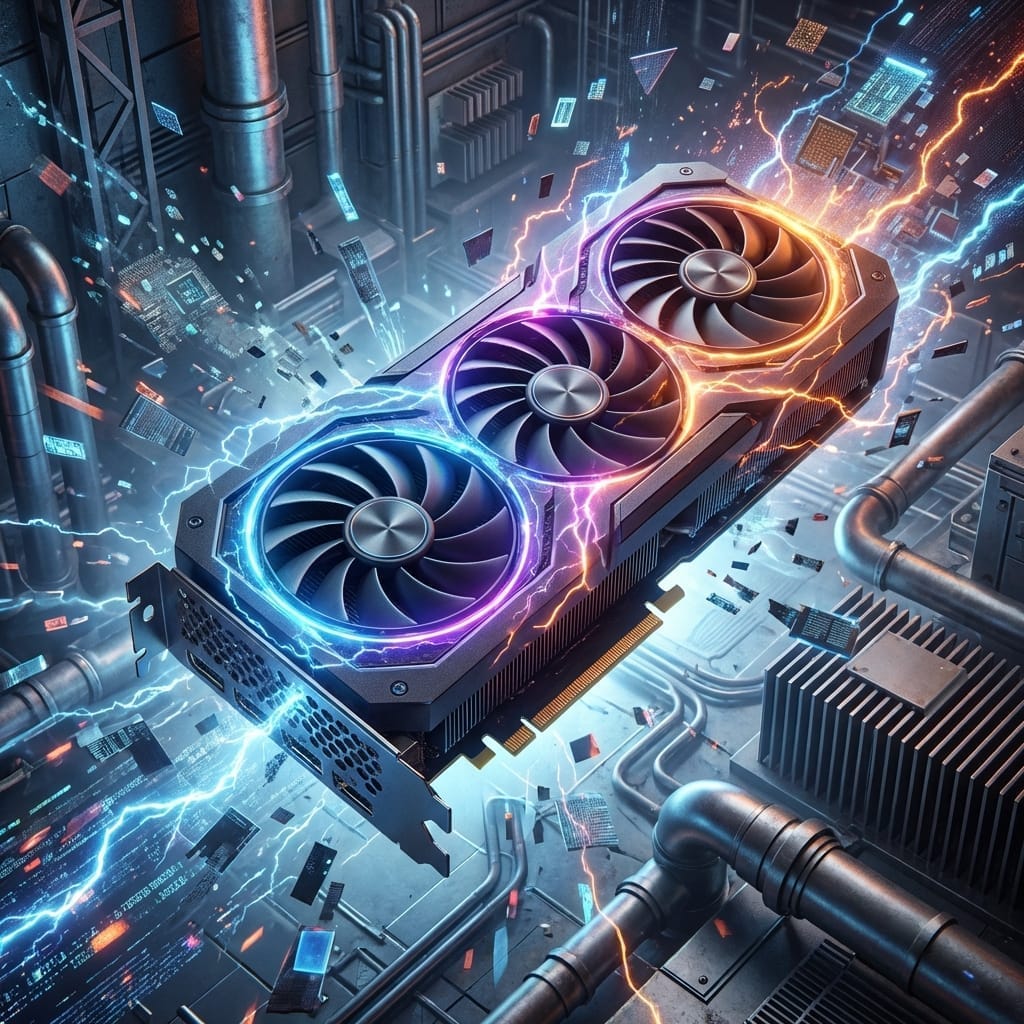
AMD Radeon RX 7900 XTX
Radeon RX 7900 XTXのスペックと特徴
RDNA 3アーキテクチャの実力
7900 XTXは、AMDの最新アーキテクチャRDNA 3を採用したフラッグシップモデルです。Navi 31シリコンをベースとし、本来はグラフィックスレンダリングに最適化されていますが、AI推論や学習タスクにおいても重要な特性を持っています。
主要スペック:
- GPU: Navi 31(RDNA 3)
- VRAM: 24GB GDDR6
- メモリバス幅: 384-bit
- Compute Units: 96 CU
- 演算性能: FP16で約123 TFLOPS
- TDP: 355W
競合GPUとのスペック比較
| モデル | RX 7900 XTX | RTX 4080 Super | RTX 4090 |
|---|---|---|---|
| VRAM | 24GB GDDR6 | 16GB GDDR6X | 24GB GDDR6X |
| メモリバス | 384-bit | 256-bit | 384-bit |
| 価格目安 | 約15万円 | 約16万円 | 約30万円以上 |
| AI適性 | ◎ (ROCm) | ◎ (CUDA) | ☆ (CUDA) |
24GB VRAMがもたらす圧倒的な自由度
現代の大規模言語モデル(LLM)や画像生成モデルは、パラメータ数の増大に伴いVRAM容量がボトルネックとなります。Flux.1は量子化なしで17GBを消費し、Llama 3.2 70Bは4bit量子化でも30GB以上を要求します。
競合製品のRTX 4080が16GBに留まる中、同価格帯で24GBを提供する7900 XTXは、量子化を行わない大規模モデルの展開や高バッチサイズでの学習において圧倒的なコストパフォーマンスを発揮します。
VRAMの重要性 : モデルを丸ごとVRAMに載せられるか、システムメモリへのスワップが発生するかは、実用性の分岐点です。24GBあれば、Stable Diffusion XLで高解像度画像を生成しながらバックグラウンドでLLMを動かすといった贅沢な使い方が可能になります。
AIアクセラレータの搭載
RDNA 3では各Compute Unit(CU)に「AIアクセラレータ」と呼ばれる行列演算専用ユニットが搭載されています。これはNVIDIAのTensor Coreに相当するもので、WMMA(Wave Matrix Multiply Accumulate)命令を通じて利用されます。
ROCm 6.x以降では、このAIアクセラレータへの最適化が進み、特にFP16(半精度浮動小数点)演算において理論ピーク性能に近いスループットを引き出すことが可能です。
- + 24GB VRAMで大規模モデルに対応
- + 同価格帯で最高のメモリ容量
- + AIアクセラレータによる行列演算高速化
- + オープンソースのROCmエコシステム
- + 実売10万円台のコストパフォーマンス
- - 環境構築の難易度が高い
- - ドライババージョン管理が必須
- - CUDAほど情報が豊富ではない
- - TDR設定などWindows側の調整が必要
- - 355Wの高いTDP(850W以上のPSU推奨)
WSL2とは何か:GPU仮想化の仕組み
GPU-PVという特殊なアーキテクチャ
WSL2でRadeon GPUを使用する際、従来の仮想マシンにおけるPCIeパススルーとは異なる「GPU-PV(GPU Paravirtualization)」という技術が用いられます。この仕組みを理解することが、後述する設定の意味を理解する鍵となります。
Windowsホスト側では、WDDM(Windows Display Driver Model)準拠のカーネルモードドライバ(amdkmdag.sys)が物理GPUを制御しています。WSL2のLinuxカーネル内には、物理GPUを直接制御するドライバは存在しません。
代わりに、Microsoftが提供するdxgkrnl(DirectX Graphics Kernel)という仮想ドライバが存在し、これがLinuxユーザー空間からのGPUリクエストを受け取り、VMBusを経由してWindowsホスト側のWDDMドライバに命令を転送する仕組みです。
重要な原則 : WSL2環境内において、物理ハードウェアを直接制御しようとするLinuxネイティブのカーネルモードドライバ(amdgpu.koなど)をインストールしてはいけません。仮想化レイヤーと競合し、システムはGPUを認識できなくなるか、深刻な不安定状態に陥ります。
バージョン整合性の重要性
WindowsドライバとLinux側ROCmライブラリの「バージョン整合性」が環境構築の成否を分けます。Windowsドライバは特定のバージョンのGPU命令セットを解釈できるように作られており、Linux側にインストールしたROCmライブラリが、Windowsドライバが理解できない新しい命令を発行すると処理は失敗します。
2026年初頭の推奨構成:
- 安定重視: Adrenalin/PRO 24.8.1 + ROCm 6.1.3
- 安定重視: Adrenalin/PRO 24.8.1 + ROCm 6.1.3
- 最新機能: PyTorch Preview Driver 25.20.xx + ROCm 7.1
環境構築のロードマップ
Windows設定
適切なドライバ(Preview推奨)の導入とTDR設定。
Linux環境
Ubuntu 22.04 LTSのインストールと初期設定。
ライブラリ導入
一番の難所。dkmsを除外し、ユーザー空間のみ構築。
PyTorch/App
専用Index URLを指定してAIフレームワークを導入。
Windowsホスト環境の構築
ドライバ選択の戦略
AMDは現在、大きく3種類のドライバを提供しています。AI開発における安定性は、この選択に大きく依存します。
Adrenalin Edition ゲーマー向けに最適化された高頻度更新版です。最新ゲームへの対応は早いものの、AI開発における動作保証はありません。特定のバージョン(例:25.1.1から25.3.1)において、WSL2上のROCmが完全に機能しなくなる事例が報告されています。
PRO Edition 安定性を最優先した業務用ドライバです。更新頻度は低いものの、長時間の学習タスクにおけるクラッシュ耐性が高いとされています。特にTDR(Timeout Detection and Recovery)への耐性が強化されています。
Preview Edition AI機能の先行実装版です。WindowsネイティブでのPyTorchサポートや、ROCm 7.xなどの最新機能を試したい場合は必須となるケースが増えています。
推奨戦略 : 純粋なAI開発環境であればPyTorch Preview Edition、汎用性を保ちたい場合はPRO Editionを選択。Adrenalinを使う場合は、コミュニティで動作確認が取れている特定バージョンに固定し、自動更新を無効化する運用が必要です。
TDRタイムアウトの調整(必須設定)
Windowsには、GPUが2秒以上応答しないと「フリーズした」と判断してドライバを強制リセットする機能があります。ゲームでは有用ですが、AI計算では致命的です。
大規模なモデルのロードや複雑なバックプロパゲーション処理は簡単に2秒を超えます。TDRが発動すると、WSL2内のPythonプロセスは問答無用で強制終了され、「Driver Timeout」や画面の一瞬のブラックアウトとして現れます。
設定手順:
- Win + Rキーを押し、
regeditと入力して実行 HKEY_LOCAL_MACHINE\SYSTEM\CurrentControlSet\Control\GraphicsDriversに移動- 新規作成で「DWORD(32ビット)値」を選び、以下を作成:
- 名前:
TdrDelay/ 値:60(10進数) - 名前:
TdrDdiDelay/ 値:60(10進数)
- PCを再起動
この設定により、GPUが60秒間応答しなくてもWindowsはリセットしなくなります。Flux.1のような巨大モデルを扱う場合、この設定なしでは作業になりません。
システムメモリの要件
24GBのVRAMは強力ですが、それを支えるシステムメモリ(RAM)も同様に重要です。VRAMが不足した場合、システムは自動的にメインメモリを共有メモリとして使おうとしますが、PCIeバス経由のアクセスは極端に遅く、実質的なフリーズ状態を引き起こします。
推奨構成:
- 最小要件: 32GB RAM(小規模モデル、推論のみ)
- 推奨要件: 64GB RAM(Flux、SDXL、70BクラスLLMの量子化モデル)
- 理想要件: 96GB以上(複数モデルの同時展開、学習用途)
WSL2が使用できるメモリ量はデフォルトで制限されています。ユーザーフォルダに.wslconfigファイルを作成し、明示的に割り当て量を増やしてください。
[wsl2]
memory="48GB"
processors="16"
swap="16GB
WSL2とUbuntuのセットアップ
ディストリビューション選択
ROCmが公式にサポートするLinuxディストリビューションは限定されています。2026年初頭の現状では、 Ubuntu 22.04 LTS が最も安定しており、トラブルシューティング情報も豊富です。
Ubuntu 24.04 LTSはROCm 6.2以降および7.x系でサポートが進んでいますが、一部の古いツールチェーンとの互換性問題が残っています。最新環境を試したい場合以外は、22.04の選択が無難です。
インストール手順
PowerShellを管理者権限で開き、以下のコマンドを実行します。
wsl --install -d Ubuntu-22.04 --web-download--web-downloadオプションは、Microsoft Store経由のダウンロードが遅い場合の回避策です。インストール後、Linuxターミナルが起動してユーザー名とパスワードを設定します。
初期設定として、パッケージを最新化します。
sudo apt update && sudo apt upgrade -y
sudo apt install python3-pip python3-venv git wget build-essential -y
ROCmインストール:成功の鍵を握る手順
バージョン選択の戦略
WindowsドライバとROCmバージョンの整合性が最重要です。2026年初頭において、最も再現性が高く安定しているのは ROCm 6.1.3 です。
最新のROCm 7.1は魅力的な機能を含みますが、Preview Driverが必須であり、安定性の面ではまだ発展途上です。新規に環境を構築する場合、まずは6.1.3で確実に動く環境を作り、その後必要に応じて7.1にアップグレードする戦略を推奨します。
実際のインストール手順
ステップ1: 既存環境のクリーンアップ
過去に失敗した環境が残っている場合、必ず削除します。
sudo amdgpu-install --uninstall -y
sudo apt purge amdgpu-install -y
sudo apt autoremove -y
ステップ2: インストーラーの取得
AMDの公式リポジトリから、ROCm 6.1.3のインストーラーを取得します。
wget https://repo.radeon.com/amdgpu-install/6.1.3/ubuntu/jammy/amdgpu-install_6.1.60103-1_all.deb
sudo apt install ./amdgpu-install_6.1.60103-1_all.deb
ステップ3: パッケージのインストール(最重要)
ここで使用するコマンドが、成功と失敗を分けます。
sudo amdgpu-install -y --usecase="wsl,rocm" --no-dkms”
--no-dkmsオプションの重要性 :
これが最重要です。カーネルモジュールのビルドをスキップし、ユーザー空間ライブラリのみをインストールします。--no-dkmsを忘れると、Linuxネイティブのカーネルドライバがビルドされ、GPU-PVの仮想化レイヤーと衝突して環境が破壊されます。これが最も多い失敗原因です。
インストール後、ライブラリリンクを更新します。
sudo ldconfig環境変数の設定
ROCmライブラリをインストールしただけでは、7900 XTXは正しく認識されません。~/.bashrcの末尾に以下を追記します。
# ROCmライブラリパス
export LD_LIBRARY_PATH="/opt/rocm/lib:/opt/rocm/lib64:$LD_LIBRARY_PATH"
export PATH="$PATH:/opt/rocm/bin

# ハードウェア識別の強制(7900 XTX用に必須)"
export" HSA_OVERRIDE_GFX_VERSION="11.0.0"
# 安定性向上のための最適化
export HSA_ENABLE_SDMA="0

# システムライブラリの強制読み込み"
export" LD_PRELOAD="/opt/rocm/lib/libamdhip64.so"
各変数の意味:
HSA_OVERRIDE_GFX_VERSION="11.0.0:” 7900 XTXをRDNA 3アーキテクチャ(gfx1100)として明示的に認識させますHSA_ENABLE_SDMA="0:” データ転送にSDMAエンジンを使わず、Compute Engine経由に強制。WSL2のPCIe仮想化に伴うバグを回避し、安定性が劇的に向上しますLD_PRELOAD: PyTorchなどがバンドルしている古いHIPライブラリではなく、システムにインストールした正しいバージョンを強制的に使わせます
設定後、ターミナルを再起動するかsource ~/.bashrcを実行します。
動作確認
以下のコマンドで、GPUが認識されているか確認します。
rocminfo | grep "Agent 2" -A 10出力にgfx1100やRadeon RX 7900 XTXという文字列が含まれていれば成功です。
PyTorchの導入
仮想環境の作成
システム環境を汚さないよう、Python仮想環境を使います。
python3 -m venv ~/ai-env
source ~/ai-env/bin/activate
PyTorchのインストール
重要なのは、 AMD専用のIndex URLを指定すること です。通常のpip install torchではCUDA版がインストールされてしまいます。
ROCm 6.1用(安定版推奨):
pip3 install torch="=2.5.1" torchvision="=0.20.1" torchaudio="=2.5.1 \
 --index-url https://download.pytorch.org/whl/rocm6.1
最新機能が必要な場合(Nightlyビルド):
pip install --pre -U torch torchvision torchaudio \
 --index-url https://download.pytorch.org/whl/nightly/rocm6.3
動作確認スクリプト
以下のPythonコードで、GPUが使えるか確認します。
import torch"
print(f"CUDA Available: {torch.cuda.is_available()}")
print(f"Device Name: {torch.cuda.get_device_name(0)}")
x = torch.rand(5, 3).cuda()
print(x)Trueが表示され、デバイス名がRadeon RX 7900 XTXであれば完璧です。
実践的なワークロード
画像生成: Stable Diffusion & Flux.1
24GBのVRAMが最も輝く領域です。ComfyUIやSD WebUI Forgeは、AMD GPUをネイティブサポートしています。
適切な設定下では、7900 XTXがRTX 4080 Superを上回る生成速度を記録することもあります。特にFP8量子化されたFlux.1モデルでは、RTX 4090に迫るパフォーマンスを発揮します。
WSL2版の方が、LinuxベースのTritonコンパイラやFlash Attentionといった最適化技術を活用しやすく、Windowsネイティブ版より高速な場合が多いという報告もあります。
大規模言語モデル: llama.cppとvLLM
llama.cppは、GGML_HIPBLAS="1フラグでコンパイルすることで7900” XTXの演算能力を使えます。WSL2上でのビルドは容易で、導入のハードルは低いです。
24GBのVRAMにより、4bit量子化されたLlama 3 70Bクラスのモデルでも実用的な速度で動作します。ただし、システムRAMへのオフロードが発生するとPCIeバスがボトルネックになるため、可能な限りVRAM内に収まるモデルサイズを選ぶことが重要です。
トラブルシューティング
ブラックスクリーン/システムクラッシュ
原因 : WindowsのTDRによるドライバリセット、または電源不足
対策 :
- TdrDelayレジストリの設定を再確認
- 850W以上の高品質な電源ユニットを使用
- 各8ピンコネクタには独立したケーブルを接続(デイジーチェーン禁止)
HSA_STATUS_ERROR_INCOMPATIBLE_DRIVER
原因 : WSL2内のROCmライブラリが、Windowsホストドライバより新しいバージョンを要求している
対策 :
- WindowsドライバをPreview版にアップデート
- またはWSL2内のROCmをダウングレード(例: 6.2→6.1)
PyTorchで”Hip Error: No Device”
原因 : 環境変数HSA_OVERRIDE_GFX_VERSION="11.0.0の設定漏れ、またはLD_PRELOADが効いていない”
対策 :
.bashrcの設定を再確認し、source ~/.bashrcを実行- それでも解決しない場合は、ターミナルを完全に再起動
必要な周辺機器とアクセサリー
電源ユニット
7900 XTXは瞬間的な電力消費スパイクが大きいため、高品質な電源ユニットが必須です。

Corsair RM850x 850W 80PLUS GOLD認証

Seasonic FOCUS GX-850 850W 80PLUS GOLD認証
PCIeライザーケーブル(必要に応じて)
ケースのスペースが限られている場合、PCIeライザーケーブルが有効です。ただし、Gen 4対応の高品質なものを選んでください。

Thermaltake PCIe 4.0ライザーケーブル
冷却ソリューション
7900 XTXは発熱量が大きいため、適切なケース冷却が必要です。

Noctua NF-A12x25 PWM ケースファン
まとめ:コスパ最強GPUの可能性と覚悟
AMD Radeon RX 7900 XTXは、2026年時点においてコストパフォーマンスとメモリ容量の観点で極めて魅力的な選択肢です。同価格帯では得られない24GBのVRAMは、個人研究者やホビーユースにおける大規模モデル実験を可能にします。
ただし、その構築難易度は依然として高いです。「ドライバを入れて終わり」ではなく、ドライババージョンの厳密な管理、WSL2アーキテクチャへの深い理解、そして環境変数の適切な設定が必須となります。
NVIDIAのCUDA環境が「インストールすれば動く」ものであるのに対し、AMDのROCm on WSL2環境は「正しく構成すれば強力に動く」ものです。エンジニアリングのスキルと、トラブルシューティングへの耐性が求められます。
最終アドバイス : 本記事の手順を遵守し、安定したバージョン(ROCm 6.1.3等)に環境を固定することが、生産性を最大化する最良の戦略です。今後ROCm 7.xの正式リリースとWindowsドライバへの統合が進めば、このギャップはさらに縮小していくでしょう。
個人で10万円台の投資で、かつてはデータセンターでしか扱えなかった規模のAIモデルを自宅で動かせる。この感動は、苦労の価値を十分に超えています。
NVIDIA独占への挑戦、始めてみませんか?




⚠️ コメントのルール
※違反コメントはAIおよび管理者により予告なく削除されます
まだコメントがありません。最初のコメントを投稿しましょう!