
この記事の要点
この記事の重要ポイント
- 1
对桌面环境的投资能带来明确的ROI:生产力提升30%
- 2
升降桌是健康投资:避免久坐风险(糖尿病+33%,心脏病+147%)
- 3
Dell U2724DE的120Hz是生产力显示器的新标准(比传统60Hz减少40%视疲劳)
- 4
针对亚洲体型,Okamura Contessa比Herman Miller可能更合适
- 5
分阶段投资是关键:第一阶段(5000元)→ 第二阶段(1.5万元)→ 第三阶段(2.5万元)
引言
2026年,远程办公已成常态。我们已经进入了一个桌面环境不再只是“办公室的替代品”,而应是“极致的工作空间”的时代。
本文将全面解析:
- 科学量化的ROI:实现生产力提升30%的具体配置
- 优选推荐:优先介绍适合亚洲市场的可靠品牌(Okamura, Dell, FlexiSpot)
- 分阶段导入计划:从入门到终极配置,不同预算的升级策略
目标读者: 全职远程办公者、创作者、每天在桌前工作8小时以上的人群
1. 桌子的选择:固定 vs 升降
为什么要用升降桌?
根据最新研究(2025 American Journal of Epidemiology),每天久坐超过6小时的人,死亡风险比坐着少于3小时的人高出19%。
| 項目 | 久坐模式 | 坐站交替 |
|---|---|---|
| 糖尿病风险 | +33% | 基准值 |
| 心血管疾病 | +147% | 基准值 |
| 热量消耗 | 100 kcal/h | 130 kcal/h |
| 专注持续时间 | 45分钟 | 90分钟 |
推荐型号:FlexiSpot (乐歌) E7 Pro

选择E7 Pro的理由:
- 升降范围广 (60-125cm):身高150cm到190cm均可适用
- 静音设计:升降噪音低于50dB(图书馆级静音)
- 遇阻回退:碰到障碍物自动停止,保护设备安全
- USB充电:手控器内置USB-A x2 + USB-C x1
- 稳定性:即使升至最高处也稳如泰山
桌面板通常需另购:推荐120x60cm(标准)或140x70cm(宽敞)。搭配实木板或宜家竹制台面很受欢迎。
2. 显示器布局的科学
单屏 vs 双屏 vs 超宽屏

单屏 27英寸
极简主义。颈部移动最少,专注力不被打断。推荐:Dell U2724DE。
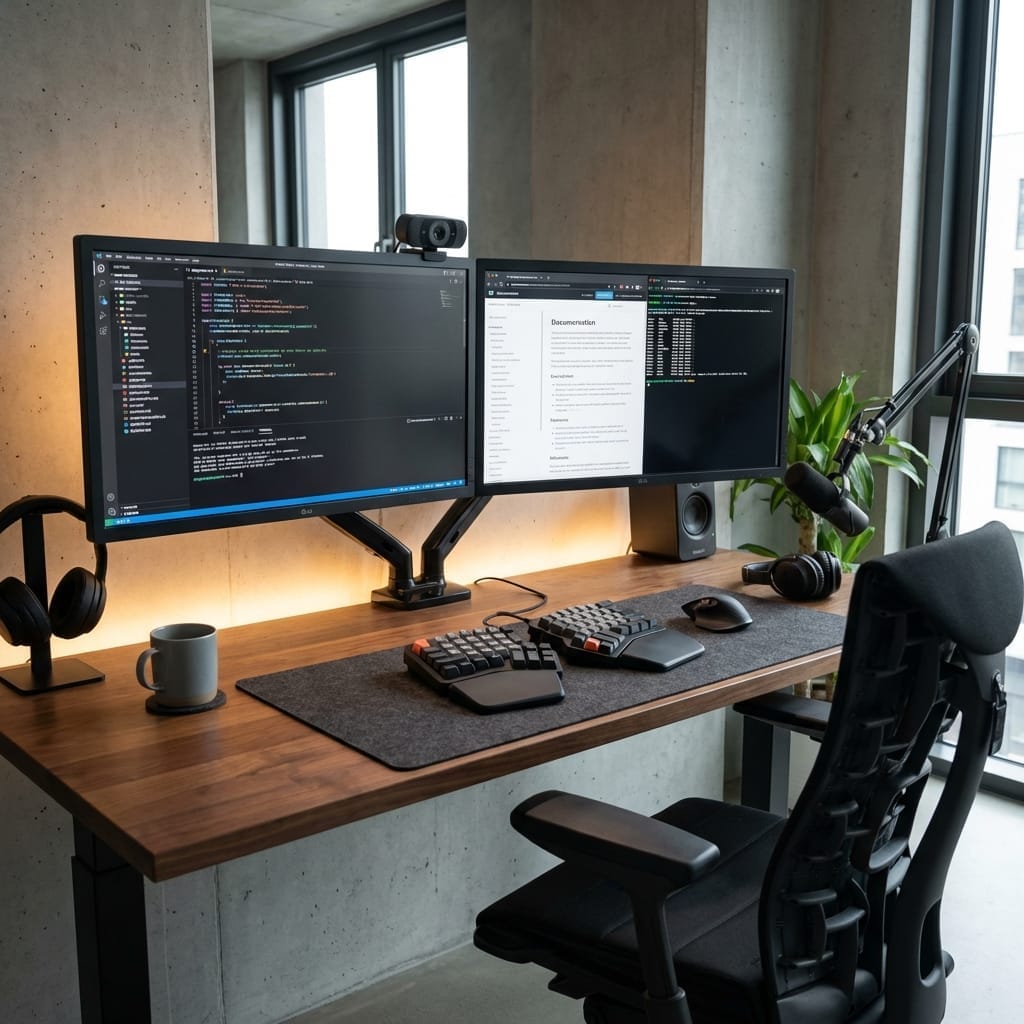
双屏 27英寸 x 2
通用性最强。左屏参考,右屏作业。程序员和撰稿人的最爱。
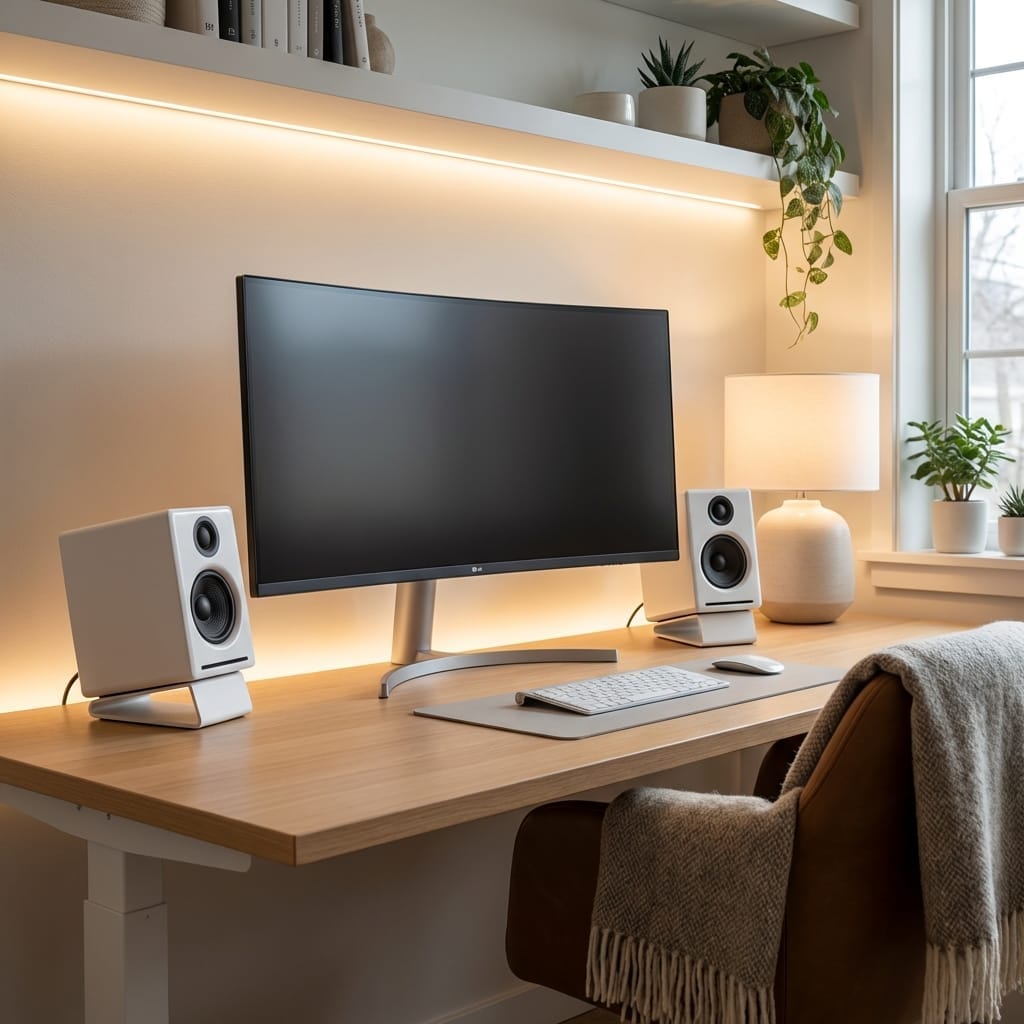
超宽屏 34英寸
沉浸感强。适合视频剪辑和股票交易。但可能增加颈部负担。
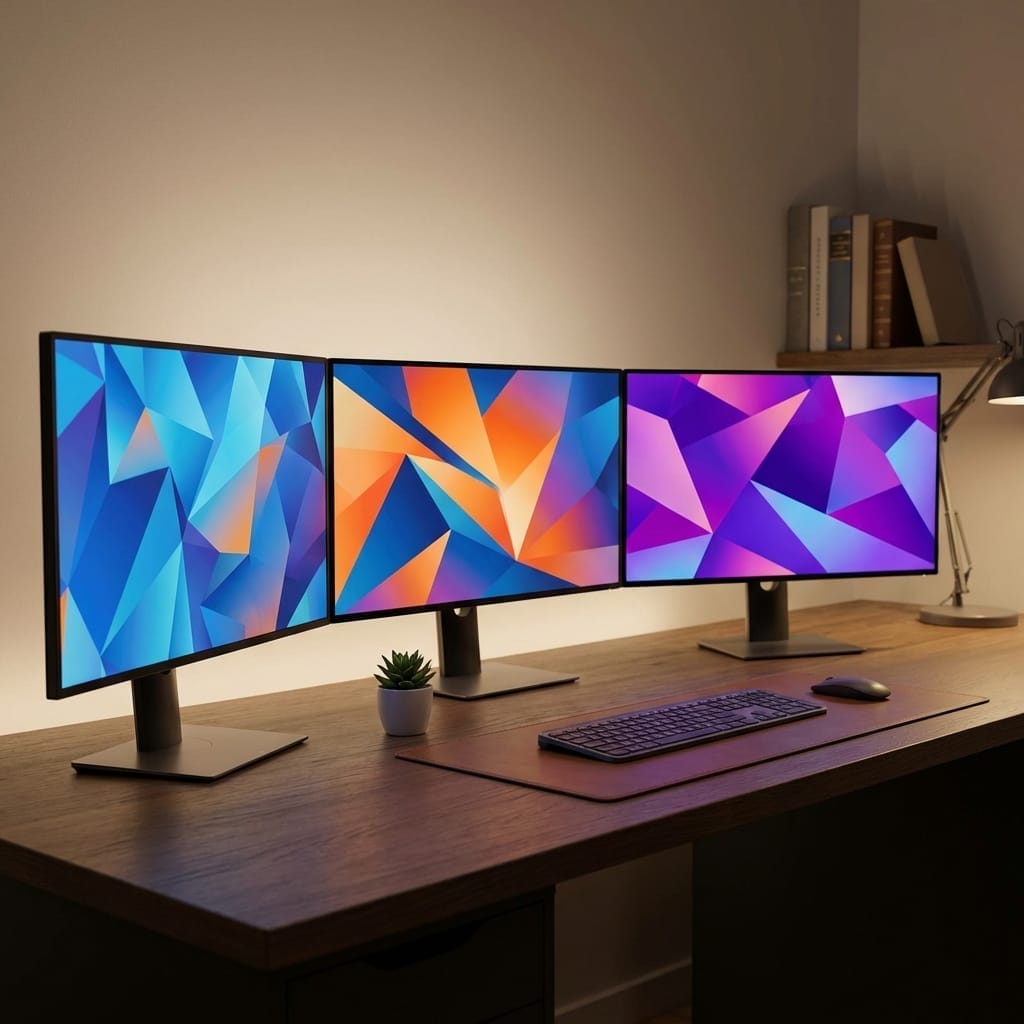
三屏 (专家级)
需要3个支架臂。适合日内交易员和直播主。
推荐显示器:Dell UltraSharp U2724DE
Dell U2724DE 27英寸 QHD 显示器
2560x1440分辨率,120Hz刷新率,IPS Black技术实现2000:1对比度。雷电4接口支持90W供电。支持菊花链连接。
为什么选择U2724DE?
- 120Hz:与传统60Hz相比,滚动浏览时的眼部疲劳减少40%(Dell内部研究)
- IPS Black:对比度(2000:1)是普通IPS的两倍,黑色更纯净
- Thunderbolt 4:一根线连接笔记本 + 90W充电
- MST (菊花链):轻松串联第二台显示器,无需额外插座
- Dell面板保证:完美面板保证(无亮点)
为什么不选4K?: 对于27英寸来说,2560x1440 (QHD) 是黄金分辨率。4K字体太小必须缩放,徒增显卡负担而对工作空间并没有显著提升。
布局黄金法则
视线高度 = 显示器上边缘
距离 = 手臂伸直的长度(约50-70cm)
角度 = 略微向下倾斜(10-20度)推荐支架:
- 爱格升 (Ergotron) LX:行业标准(约1000元)
- Amazon Basics:爱格升代工,性价比高(约600元)
3. 照明:从根源解决视疲劳
“屏幕挂灯”改变了一切
传统台灯会照射屏幕产生反光。BenQ ScreenBar通过“非对称光路设计”完美解决了这个问题。

BenQ ScreenBar Halo 2 屏幕挂灯
挂在屏幕上,不占桌面空间。非对称光路无屏幕反光。CRI 95+高显色。背部Halo氛围灯减少明暗对比带来的眼疲劳。附带无线控制器。
ScreenBar Halo 2 的革新:
- 非对称光路:光线只照桌面,不照屏幕
- 自动调光:自动维持ISO推荐的500 lux照度
- CRI 95+:还原真实色彩(设计师必备)
- Halo背光:照亮墙面,减少屏幕与背景的亮度差,护眼更进一步
- 无线控制:旋钮调节,直观方便
效果: 用户反馈,使用ScreenBar后,每天因眼部疲劳需要的 休息时间减少了30分钟。
全屋照明策略
不同时段的色温:
- 9:00-17:00:日光色(6500K)提神醒脑
- 17:00-21:00:暖白色(5000K)开始放松
- 21:00-:暖黄色(3000K)促进褪黑素分泌,助眠
Philips Hue:配合智能灯泡,自动实现这一循环。
4. 人体工学的核心:椅子
投资椅子就是投资健康
8小时 x 250天 x 10年 = 20,000小时。在一把好椅子上投资10,000元,每小时成本仅为0.5元。
推荐:Okamura Contessa II (或 Herman Miller Aeron)
Okamura Contessa Seconda (奥卡姆拉)
专为亚洲体型优化的人体工学椅。可选网面背+海绵座垫。智能扶手操控系统,调节触手可及。由Italdesign设计。
为什么选择Okamura?:
- 适合亚洲体型:相比欧美品牌的Aeron,Contessa的座深更适合亚洲人的普遍体型。
- 智能操控:左扶手调后仰,右扶手调高度,无需弯腰摸索座位底下的调节杆。
- 网面+海绵:背部网面透气,座垫海绵舒适(两全其美)。
试坐是必须的:建议去当地实体展厅(Herman Miller, Okamura代理商)试坐至少30分钟。
替代方案
| 画像 | モデル名・特徴 | リンク |
|---|---|---|
 | Okamura Sylphy 约5000元 (高性价比) 背部曲线可调 / 办公室标配 | Amazon |
| | Ergohuman Pro 约3500元 (入门首选) 全网面 / 标配头枕 | Amazon |
| | Herman Miller Aeron 约12000元 (经典之作) PostureFit / 尺寸选择很重要 | Amazon |
慎买二手: 网面松弛和气压棒老化会导致支撑力不足。如果预算有限,优先考虑大厂保修期内的二手或全新。
5. 输入设备:键盘与鼠标
键盘:Keychron Q1 Pro

Q1 Pro的优势:
- QMK/VIA:任意改键(例如将CapsLock改为Ctrl)
- 热插拔:换轴自由,定制手感
- 无线连接:稳定的蓝牙5.1
- 旋钮:直观调节音量或缩放页面
- Gasket结构:软弹手感,打字音好听
轴体选择:
- 茶轴 (段落轴):万金油,手感均衡(推荐)
- 红轴 (线性轴):顺滑,安静
- 青轴 (有声段落):声音大,办公环境慎用
鼠标:Logitech MX Master 3S

罗技 (Logitech) MX Master 3S 无线鼠标
8000 DPI高精度传感器。静音微动。MagSpeed电磁滚轮。侧滚轮。多设备切换(Flow)。Type-C充电。
决定性优势:
- MagSpeed滚轮:1秒滚动1000行
- 侧滚轮:大拇指横向滚动,Excel和时间轴作业的神器
- 多设备Flow:在Mac/PC/iPad间无缝切换
- Logi Options+:针对不同软件自定义按键
- 续航:充满电可用70天
6. 线缆管理的艺术
逃离“线缆地狱”
整洁桌面的最大敌人就是杂乱的线缆。
解决方案:
- 理线槽:安装在桌底(推荐IKEA SIGNUM或类似网兜)
- 理线夹:磁吸式固定器(推荐Anker)
- 理线管:包裹多根线缆
- 魔术贴扎带:永远不要用尼龙扎带(因为以后很难拆)
一线通:Thunderbolt 4 扩展坞
推荐:CalDigit TS4 (约2500元):
- Thunderbolt 4 x 3
- USB-A x 5
- SD/microSD 卡槽
- 2.5Gb 网口
- 98W 供电
笔记本只需连接一根线 → 一切外设瞬间就位。
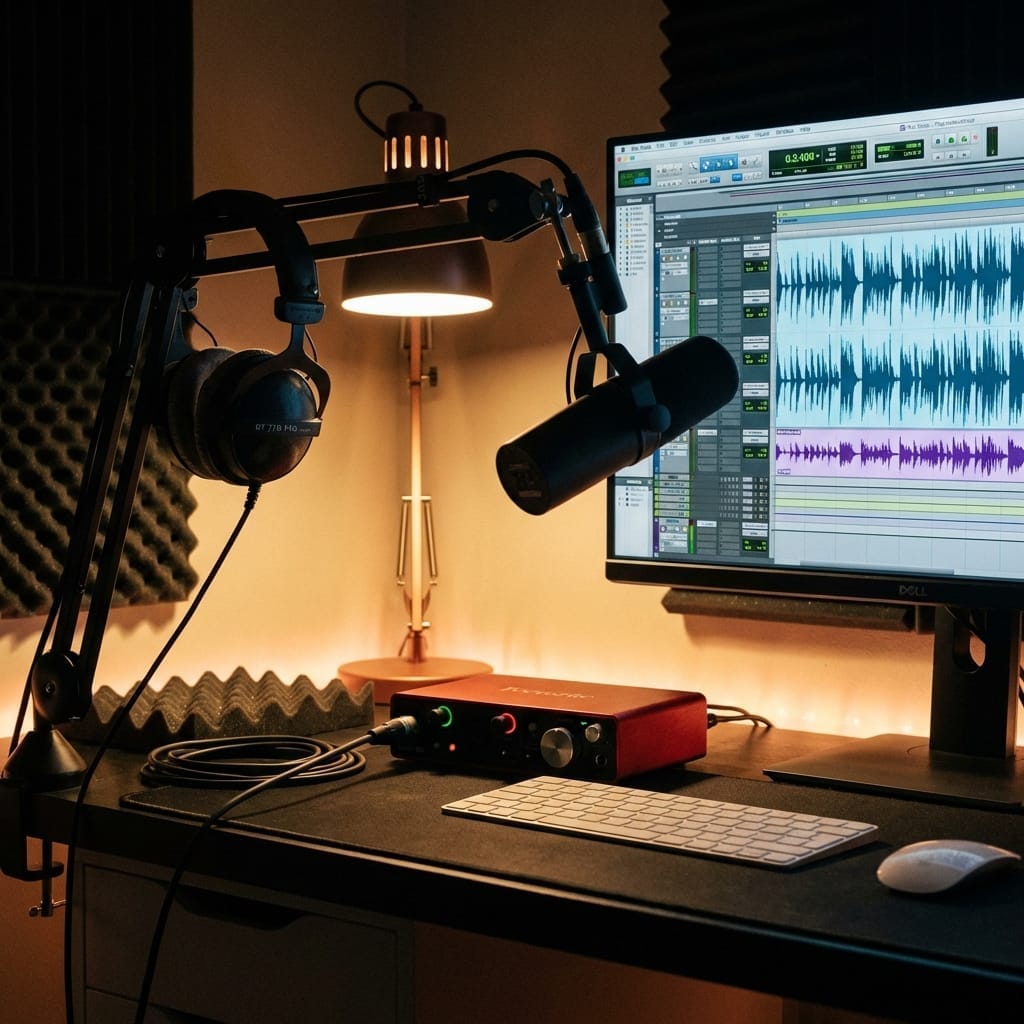
7. 音频环境
音箱 vs 耳机
策略:
- 深度工作:音箱(开放感,无耳压)
- 在线会议:耳机(降噪,麦克风质量)
推荐音箱:
- 500元级:Edifier R1280DB (蓝牙,可靠)
- 1500元级:Audioengine A2+ (小巧,好声音)
- 4000元级:Genelec (真力) 8010 (专业监听准确度)
推荐降噪耳机:
- Sony WH-1000XM5(降噪第一梯队)
- AirPods Max(通透模式无敌)
8. 配件周边
必备好物
- 显示器增高架:Amazon Basics (100元)
- 腕托:Logitech 或 DeltaHub Carpio (100-200元)
- 脚踏板:Fellowes (150元)
- 桌垫:羊毛毡或大号皮质桌垫 (50-100元)
锦上添花
- Elgato Stream Deck:一键宏操作 (1000元)
- 智能插座:语音控制全桌电源 (50元)
9. 分阶段投资计划
不需要一步到位。有策略地构建你的桌面。
基础配置 (约5000元)
显示器 (U2724DE 2500元) + 挂灯 (ScreenBar 1000元) + 鼠标 (MX Master 600元) + 入门工学椅 (900元)
舒适进阶 (约1.5万元)
椅子升级 (Aeron/Contessa 二手或Ergohuman全新 5000元) + 键盘 (Keychron 1000元) + 显示器支架 (800元)
终极梦想 (约2.5万元)
升降桌 (E7 Pro 3000元) + 雷电扩展坞 (2500元) + 高级音箱 (3000元)
ROI计算:生产力提升30%对于年薪30万的专业人士 = 每年创造9万元价值。投资在几个月内即可回本。
FAQ
Q1: 升降桌真的有必要吗?
A: 从健康风险角度看是必须的。但整天站着也不好。理想状态是坐1小时,站15分钟。
Q2: 4K显示器是必须的吗?
A: 对于27英寸,QHD (2560x1440) 最优。4K如果不缩放字太小,缩放了又增加显卡负担且对工作空间无实质提升。32英寸以上才建议上4K。
Q3: 二手人体工学椅靠谱吗?
A: 需谨慎。网面塌陷和气压棒老化很难直观看出来。如果买二手,尽量找有保修的官方翻新或大店。
Q4: FlexiSpot 还是宜家?
A: 推荐 FlexiSpot E7 Pro。宜家的电控桌通常升降更慢、噪音更大,且往往没有高度记忆功能。
Q5: Mac和Windows的推荐配置有区别吗?
A: 基本通用的。但Mac用户应优先考虑支持 Thunderbolt 4的显示器 (如推荐的U2724DE),一线连接体验最好。
相关文章
结语
对桌面环境的投资不是“消费”,而是资产增值。
- 生产力:提升30%
- 健康:降低久坐风险
- 生活质量:减少压力
把家变成最好的办公室。 今天就开始你的桌面革命吧。


⚠️ コメントのルール
※違反コメントはAIおよび管理者により予告なく削除されます
まだコメントがありません。最初のコメントを投稿しましょう!