
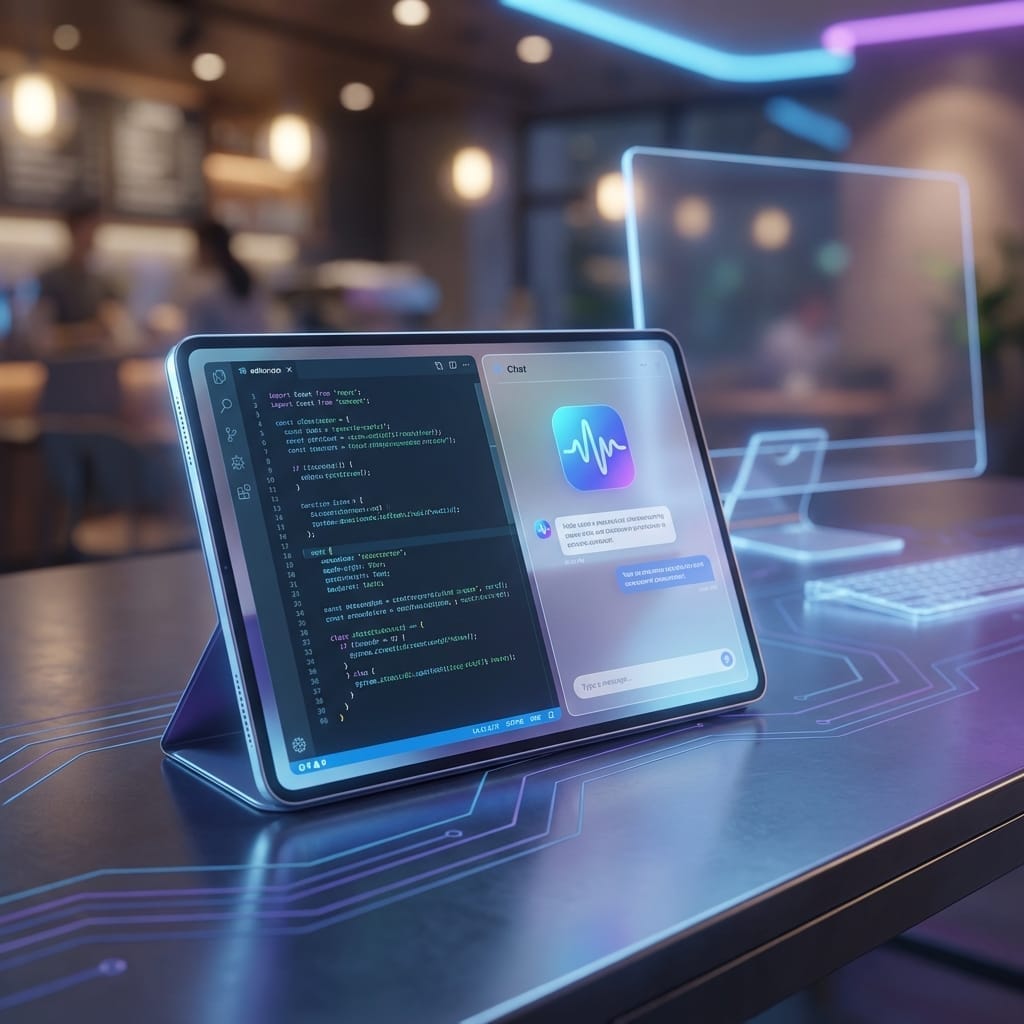
“哎呀,现在真想在咖啡馆敲会儿代码,但电脑太沉了,实在不想背……” “只带了 iPad 出门,结果突然收到一个紧急 Bug 修复请求……”
作为工程师,这种经历你应该深有体会吧? 尤其是最近用了爆火的 AI 编辑器 “Windsurf” 之后,那种丝滑的编程体验让人恨不得无论在哪都能“Windsurf 一把”。
但遗憾的是, Windsurf 目前还没有移动端 App。
“那是不是就没戏了?”先别急着放弃。 其实,通过巧妙组合现有的技术,我们完全可以实现 “在手机或 iPad 上远程操控家中的电脑文件,同时享受不输于 Windsurf 的 AI 编程体验” 。
今天,我就把实际摸索出的 两套超实用方案 分享给大家。
方案一:VS Code 隧道 + AI 插件(强烈推荐)
直接说结论,这是 目前最完美的远程开发方案。
众所周知,Windsurf 的底层是 VS Code。而原生 VS Code 有一个神级功能叫做 “远程隧道(Remote Tunnel)” 。一旦开启, 你手机里的浏览器就能瞬间变成全功能的 VS Code。
然后,我们再往里装一个能与 Windsurf 的“Cascade”相媲美的 AI 插件,一套“伪 Windsurf”环境就大功告成了。
为什么这个方案最强?
极速通信: 它传输的是“文本数据”而非“画面图像”,所以即便是在星巴克这种不怎么稳的 Wi-Fi 甚至是 4G 网络下,也能毫无延迟地打字。
移动端 UI 优化: 用浏览器打开时,它会自动切换为“触控优先”的布局,iPad 用户用起来非常顺手。
直接编辑本地文件: 无需上传云端,直接远程读写你家里那台“母舰”电脑里的项目代码。
配置步骤
看起来高大上,其实只需要 3 步:
第一步:准备家里的“母舰”电脑
在家里那台常开的电脑上,打开 原生 VS Code (注意是正式版 VS Code,不是 Windsurf 本体)。
- 点击左下角的个人账户头像。
- 选择 “打开远程隧道访问(Turn on Remote Tunnel Access…)” 。
- 使用你的 GitHub 账号登录。
- 给这台电脑起个显眼的名字(比如
My-Studio-PC)。
现在,你的电脑已经变成了一台“全世界任何地方都能连接的服务器”。
第二步:手机/平板远程连接
- 拿起你的 iPhone 或 iPad,打开 Safari 或 Chrome。
- 在地址栏输入
vscode.dev。 - 登录同一个 GitHub 账号。
- 点击菜单中的 “连接到隧道(Connect to Tunnel)” ,选择刚才那台电脑。
看!你家里的开发环境就这样出现在了移动端的屏幕里,是不是很神奇?
第三步:“装备”AI(模拟 Windsurf 体验)
现在的环境只是普通的编辑器。为了复刻 Windsurf 那种“AI 结对编程”的感觉,我们需要安装一款插件。
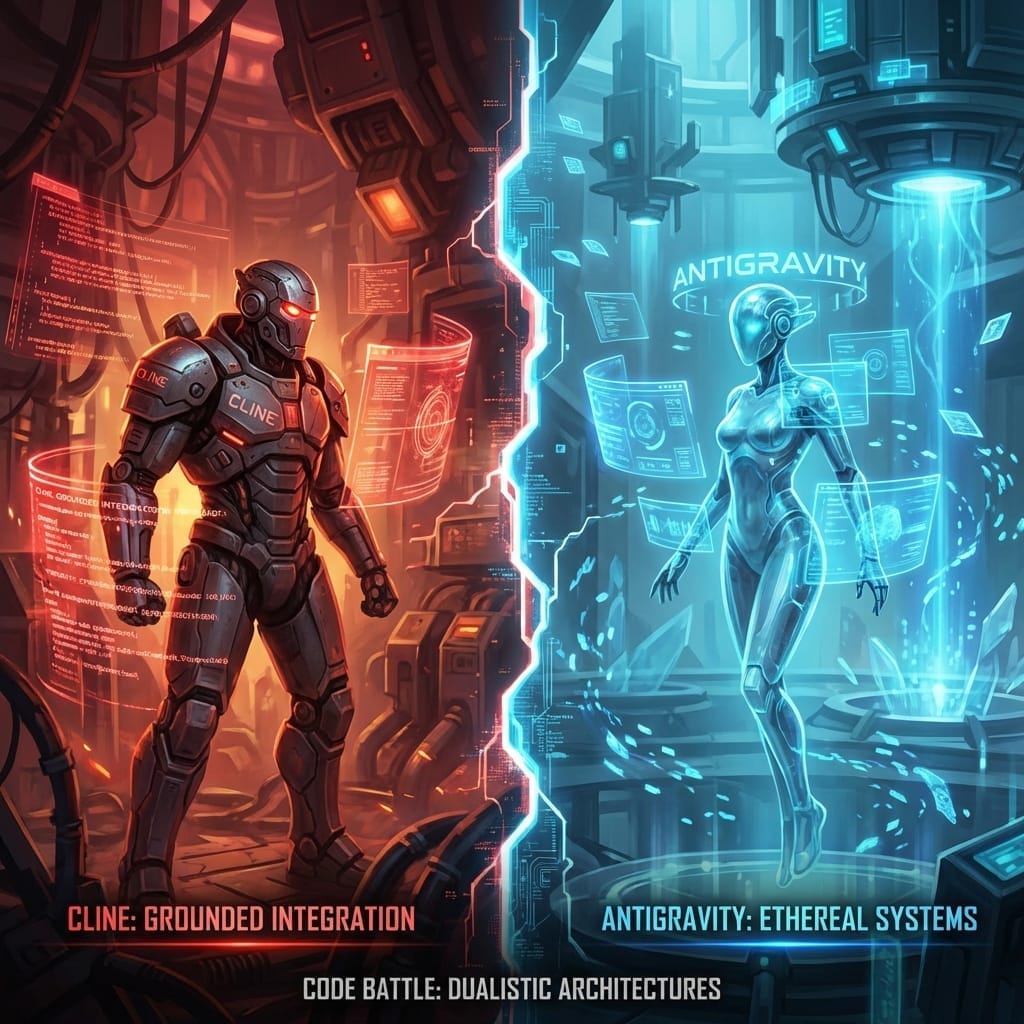
这是目前市面上功能最接近 Windsurf “Cascade” 的插件。 它是一个 全自动的智能体(Agent) ,能 “跨文件阅读代码、自动修改、甚至在终端运行脚本命令” 。
去插件市场搜“Cline”并安装,填入你的 Anthropic 或 OpenAI 的 API Key。 只要在 iPad 上发个指令: “帮我重构一下这个组件的样式,然后重启预览服务器” ,家里那台电脑就会乖乖帮你干活。这就是未来的工作方式。
方案二:远程桌面(暴力直连)
“不行,我就要看 Windsurf 那个深蓝色的界面,原汁原味!” “配置太麻烦,我只想一键连接!”
如果你是这样追求纯粹的硬核玩家,那就用最原始的方案: 远程桌面 。简单来说,就是 把电脑画面实时投射到手机上 。
优缺点分析
| 维度 | VS Code 隧道方案 | 远程桌面方案 |
|---|---|---|
| 还原度 | △ (本质是 VS Code) | ◎ (就是原本的界面) |
| 操控感 | ◎ (移动端适配极佳) | × (用手指戳细小像素的噩梦) |
| 流量消耗 | ◎ (仅文字传输) | × (相当于在看高清直播) |
说实话,在手机那点儿大的屏幕上戳 Windows/Mac 的图标,真的很考验你的 指尖精准度 ,基本相当于在玩竞技类手游。
移动办公的“生产力三件套”
出差调代码,光有软件是不够的。硬件的便携与性能同样决定了你能不能愉林地“Vibe Coding”。
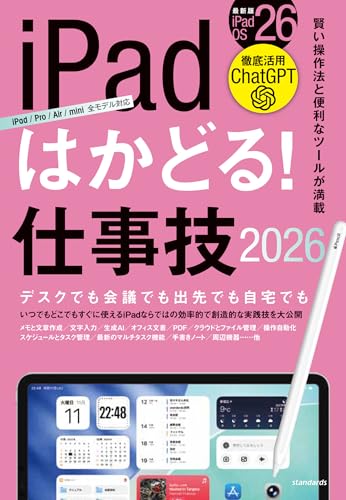
iPad 效率魔法 2026 (适配 iPadOS 26 / 深度解析 AI 辅助办公)
おすすめ書籍紹介
这本书详细介绍了如何将 iPad 从娱乐平板转变为顶级生产力工具。从 AI 工具链的搭建到多任务流转的精髓,是移动端开发者的必读手册。
特别是 iPad Pro 配合妙控键盘,那手感几乎可以让你忘记你手里拿的不是笔记本。

iPad Pro 11 英寸 (M4 芯片)
推荐设备
搭载 M4 芯片,即使是通过隧道远程连接,也完全感觉不到卡顿。11 英寸是便携性与显示区域的黄金分割点。

Apple iPad Pro 11 英寸专用妙控键盘
必备配件
敲击感和 MacBook 一模一样。有了触控板,你才能在移动端进行那些‘像素级’的代码修改。
总结:如果你要在外面写代码,请务必尝试 VS Code 隧道
想要正儿八经在外面干活,我强烈建议使用 “方案一(隧道 + Cline)” 。
既然你已经选择了 Windsurf,说明你已经体会到了 AI 给开发带来的便捷。把这种便利随时随地揣在兜里,一旦试过,你就再也回不去那个只能背着沉重笔记本到处跑的时代了。
下一个周末,不妨只带上 iPad,去海边的咖啡馆听着浪花声,由于你的“家中母舰”为您效劳吧。



⚠️ コメントのルール
※違反コメントはAIおよび管理者により予告なく削除されます
まだコメントがありません。最初のコメントを投稿しましょう!