
「あー、今すぐカフェで開発したいけど、PC重いし持っていくのダルいな…」 「iPadだけ持って出かけたけど、急なバグ修正依頼が来ちゃった…」
そんな経験、エンジニアなら一度はありますよね? 特に最近話題のAIエディタ 「Windsurf」 を使っていると、その快適さゆえに「どこでもWindsurfしたい!」という欲求が高まります。
しかし残念ながら、 Windsurfにはモバイル版アプリがありません。
「じゃあ無理なのか?」と諦めるのはまだ早いです。 実は、既存の技術をうまく組み合わせることで、 「スマホやiPadから自宅PCのファイルを直接いじりつつ、Windsurf同等のAI体験をする」 裏ワザがあるんです。
今回は、私が実際に試行錯誤して辿り着いた 2つの最強ソリューション をご紹介します。
アプローチ①:VS Codeトンネル + AIプラグイン(超推奨)
結論から言うと、これが 今のところの最適解 です。
Windsurfのベースは言わずもがな「VS Code」です。本家VS Codeには 「リモートトンネル」 という神機能があり、これを使うと スマホのブラウザがそのままVS Codeになります。
そこに、Windsurfの「Cascade」に匹敵するAIプラグインをぶち込む。これで擬似Windsurf環境の完成です。
なぜこれが最強なのか?
通信が爆速: 画面共有(映像)ではなく「テキストデータ」のやり取りなので、スタバのWi-Fiどころか4G回線でもサクサク動きます。
UIがスマホに最適化: ブラウザで開くと、ちゃんと「タッチ操作で見やすいVS Code」になります。
ローカルファイルを直接編集: クラウドにアップロードする必要なし。自宅PCの母艦にあるプロジェクトを直接イジれます。
セットアップ手順
難しいネットワーク設定(ポート開放など)は一切不要です。GitHubアカウントさえあれば誰でもできます。
難しそうに見えて、実は3ステップで終わります。
Step 1: 母艦(自宅PC/Mac)の準備
まず、自宅のPCで 通常のVS Code (Windsurfではなく本家)を立ち上げます。
- 左下のアカウントアイコンをクリック。
- 「Turn on Remote Tunnel Access…(リモートトンネルアクセスをオンにする)」 を選択。
- GitHubアカウントでログイン。
- PCに名前をつける(例:
My-Gaming-PC)。
これで、あなたのPCは「世界中どこからでもアクセスできる開発サーバー」になりました。
Step 2: スマホ/タブレットから接続
- 手持ちのiPhoneやiPadのブラウザを開く。
- URLバーに
vscode.devと入力。 - さっきと同じGitHubアカウントでログイン。
- メニューから 「Connect to Tunnel」 を選び、自宅PCを選択。
はい、ブラウザの中に自宅のPC環境がそのまま現れました。魔法みたいでしょ?
Step 3: Windsurf化する(AIの導入)
これだけだとただのVS Codeです。Windsurfのような「AIとのペアプロ体験」を作るために、拡張機能を入れましょう。
これがWindsurfの「Cascade」の正体に一番近いです。 「複数のファイルを読み込み、勝手に編集し、ターミナルでコマンドも叩いてくれる」 という、完全自律型のエージェントです。 拡張機能タブから「Cline」を検索してインストールし、AnthropicやOpenAIのAPIキーを入れるだけ。 これで、iPadから 「コンポーネントのデザイン直して。プレビューサーバーも再起動しておいて」 と指示するだけで、自宅PCが勝手に働いてくれます。未来ずら。
アプローチ②:リモートデスクトップ(力技)
「いや、俺はどうしても本物のWindsurfの画面を見たいんだ!」 「設定とかめんどくさい!」
という硬派なあなたには、 リモートデスクトップ という力技があります。要は PCの画面をそのままスマホに転送する 方法です。
メリットとデメリット
| 項目 VS Codeトンネル | リモートデスクトップ |
|---|---|
| 再現度, △ (あくまでVS Code), ◎ (本物そのもの) | |
| 操作性, ◎ (スマホ最適化), × (PC画面を指で突っつく地獄) | |
| 通信量, ◎ (テキストのみ), × (映像ストリーミング) | |
| 遅延, ほぼなし, 回線次第でラグい | |
| コスト, 無料, アプリによる (概ね無料) |
画面が小さいスマホでPC画面を操作するのは、正直 プロゲーマー並みの指さばき が要求されます。
快適なモバイル開発を支える「三種の神器」
出先での開発効率を決定づけるのは、ツールの設定だけではありません。ハードウェアの選択と、それを使いこなす「技」も同様に重要です。
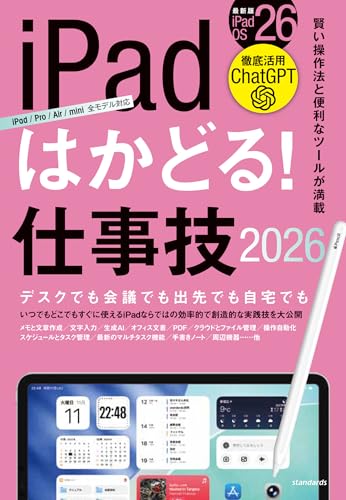
iPadはかどる! 仕事技2026(iPadOS 26対応/ノートやPDF、ChatGPTなど賢い使い方が満載)
おすすめ書籍紹介
iPadを単なるビューワーとしてではなく、最強の生産性マシンに変えるためのノウハウが凝縮されています。AIツールの活用からマルチタスクの極意まで、モバイル開発者必携の一冊です。
特にiPad ProとMagic Keyboardの組み合わせは、もはや「画面が綺麗なMacBook」と言っても過言ではない快適さを提供してくれます。

iPad Pro 11インチ (M4)
おすすめデバイス
M4チップ搭載で、VS Codeトンネル越しでも全く遅延を感じさせない圧倒的なパワー。11インチは持ち運びと作業効率のバランスが最も優れたサイズです。

Apple Magic Keyboard to iPad Pro 11インチ
必須アクセサリ
打鍵感はMacBookそのもの。トラックパッドがあることで、モバイル環境でも『精密なコーディング』が可能になります。
Deep Dive: SSHトンネルとポートフォワーディング
外出先から自宅のローカル開発サーバー(localhost:3000など)にアクセスするには、VS Codeのトンネル機能だけでなく、手動のSSHトンネル設定を知っておくと応用が効きます。
# 自宅PCでポートをフォワーディングする例
ssh -R 8080:localhost:3000 remote-user@remote-server
これにより、スマホ側のブラウザからリモートサーバーを経由して、自宅の3000番ポートを叩くことが可能になります。Windsurfの Cascade が生成したコードを即座にモバイルで確認する際の強力な武器になります。
結論:まずは「VS Codeトンネル」を試して!
外出先で本格的にコーディングしたいなら、 「アプローチ①(VS Codeトンネル + Cline)」 一択です。
Windsurfを使っている人は、すでにAIの便利さを知っているはず。その体験をそのまま外に持ち出せるこの構成は、一度やると便利すぎて戻れなくなります。
次の休日は、iPadだけ持ってふらっと海辺のカフェに行き、波音を聞きながら自宅PCをこき使ってみてはいかがでしょうか?




⚠️ コメントのルール
※違反コメントはAIおよび管理者により予告なく削除されます
まだコメントがありません。最初のコメントを投稿しましょう!