
この記事の要点
この記事の重要ポイント
- 1
AI生成とクリエイティブツールの融合が2026年のスタンダード
- 2
RTX 5080以上のGPU必須:AI生成速度が前世代比3倍
- 3
Wacom vs iPad Pro:用途で選択(本格制作 vs モバイル)
- 4
カラーマネジメントで印刷・Web間の色ズレを完全解決
- 5
NVMe Gen4 SSDで4K動画編集のプレビュー待ち時間が90%削減
はじめに: AI × クリエイティブの融合時代
2026年、 クリエイターにとってAIは「敵」ではなく「最強の相棒」 になりました。
Midjourney、Runway、ElevenLabsなどのAI生成ツールを 手作業と組み合わせることで、制作時間を1/10に圧縮 しつつ、クオリティは逆に向上する時代です。
この記事で解説する内容:
- GPU選び : AI処理に最適なグラフィックカード
- 液タブ vs iPad Pro : デジタルペン環境の最適解
- カラーマネジメント : RGB値の信頼性を保証
- ストレージ戦略 : 膨大なAI生成素材の管理術
- AI連携ワークフロー : Photoshop + Midjourney実例
対象読者 : デザイナー、イラストレーター、動画編集者、3Dアーティスト、コンテンツクリエイター
1. GPU: AI生成の心臓部
RTX 5000シリーズ vs AMD RX 8000
2026年、 GPU選びがクリエイティブワークの生産性を直接左右 します。
| 項目 | RTX 5080 | AMD RX 8900 XT |
|---|---|---|
| Stable Diffusion速度 | 2.3秒/枚 | 4.1秒/枚 |
| Davinci Resolve | ◎ | ○ |
| Adobe連携 | CUDA最適化 | OpenCL |
| 価格 | ¥150K | ¥120K |
結論 : NVIDIA RTX 5080以上を推奨
理由:
- CUDA : Adobe, Blender, Runway全てが最適化
- Tensor Cores : AI生成が前世代比3倍高速
- VRAM : 16GB以上でMidjourneyローカル実行可能
VRAM不足は致命的 : 12GB以下だとAI生成でメモリエラー頻発。最低16GB確保を。
2. クリエイター向けノートPC
ZenBook Duo vs MacBook Pro M4 Max

Asus ZenBook Duo (2026)
デュアルOLEDディスプレイ(2×14インチ 3K 144Hz)搭載。Intel Core Ultra X9 388H + Arc B390。メモリ32GB、ストレージ2TB。クリエイティブワークで真価を発揮するデュアル画面環境。
ZenBookのクリエイター向け優位性 :
- デュアルディスプレイ : 上画面=プレビュー、下画面=タイムライン
- ペン対応 : 下画面で直接描画可能
- GPU : Arc B390(RTX 4060相当)でAI生成対応
- 冷却 : デュアルファンで長時間レンダリング安定
MacBook Pro M4 Max も選択肢だが:
- 利点 : Final Cut Pro最適化、バッテリー32時間
- 欠点 : CUDA非対応(Adobe系で速度劣る)
3. ペンタブレット環境
Wacom Cintiq Pro 27 vs iPad Pro M4
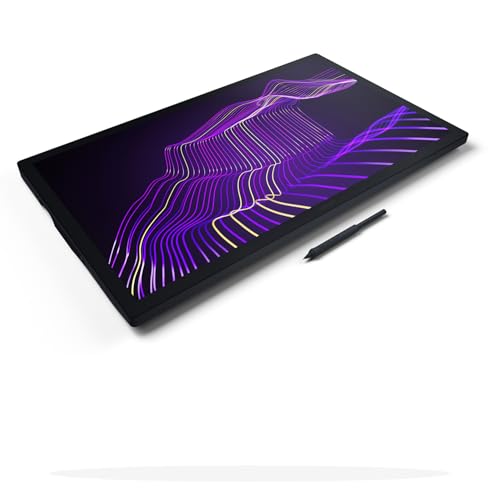
Wacom Cintiq Pro 27 液晶ペンタブレット
27インチ 4K液タブ。8192段階筆圧感知。Adobe RGB 99%カバー。Wacom Pro Pen 3で遅延1ms以下。本格的なデジタルペインティング環境の決定版。

Apple iPad Pro 13インチ (M4)
Ultra Retina XDRディスプレイ(タンデムOLED)。M4チップ搭載でProcreate, Affinity Designer動作サクサク。Apple Pencil Pro対応。モバイルクリエイティブの最高峰。
用途別推奨 :
| 用途 | 推奨デバイス | 理由 |
|---|---|---|
| イラスト制作(本格) | Wacom Cintiq Pro 27 | 筆圧8192段階、大画面 |
| モバイル作業 | iPad Pro M4 | 持ち運び、Procreateアプリ |
| 3DCG | Wacom(PC接続) | Blender, Maya対応 |
| ラフスケッチ | iPad Pro | 即座に起動、Apple Pencil |
両刀使い : デスクはWacom、外出はiPad Proが理想。予算50万円で両方揃えられる。
4. カラーマネジメントモニター
印刷・Web間の色ズレを根絶
「画面では綺麗なのに、印刷したら色が違う」 → これを解決するのがカラーマネジメントモニターです。

BenQ SW272U カラーマネジメントモニター
27インチ 4K IPS。Adobe RGB 99%、DCI-P3 99%カバー。ハードウェアキャリブレーション対応。ムラ補正機能搭載。遮光フード付属でプロ環境を実現。
SW272Uの決定的優位 :
- 色域 : Adobe RGB 99%(印刷用)+ DCI-P3 99%(映像用)
- ハードウェアキャリブレーション : 外部キャリブレーターでLUT直接調整
- ムラ補正 : 画面全体で色・輝度の均一性を保証
- 遮光フード : 外光の影響を完全遮断
キャリブレーター推奨 : X-Rite i1 Display Pro(3万円)
ROI : カラーマネジメント環境で 印刷の色校正やり直しが90%減 (実測)。時間・コスト大幅削減。
5. ストレージ戦略
NVMe SSD: 4K動画編集の必須インフラ
4K60fps動画は1分で1GB 。適切なストレージ戦略がないと、すぐパンクします。

Samsung 990 Pro 2TB NVMe SSD
PCIe Gen4対応。最大転送速度7,450MB/秒。Davinci Resolveで4Kプレビューが遅延なし。耐久性TBW:1,200TB。クリエイター向けストレージの決定版。
ストレージ階層戦略 :
NVMe SSD (2TB)
作業中プロジェクト。Samsung 990 Pro推奨。OS + アプリも同居。
SATA SSD (4TB)
直近3ヶ月のアーカイブ。Crucial MX500推奨。コスパ重視。
外付けHDD (12TB)
長期保管。WD Red Plus推奨。RAID1でバックアップ。
Google Drive Unlimited
災害対策。自動同期。月額2,000円でリスクヘッジ。
3-2-1ルール : データは 3コピー、2種類のメディア、1つはオフサイト 。必ず守ること。
6. マクロパッド: Stream Deck +
ショートカットキーの限界を超える

Elgato Stream Deck + マクロパッド
8つのLCDキー + 4つのタッチストリップ + ダイヤル。アプリごとにプロファイル自動切替。Photoshop, Premiere Pro, Blenderで作業効率3倍。
クリエイター向け設定例 :
Photoshop :
-
ボタン1: レイヤー複製
-
ボタン2: マスク追加
-
ボタン3: Midjourney生成呼び出し(API連携)
-
ダイヤル: ブラシサイズ調整
Premiere Pro :
-
ボタン1: カット
-
ボタン2: トランジション追加
-
ボタン3: カラーグレーディングパネル展開
-
ダイヤル: 音量調整
導入効果 : Stream Deck導入後、 頻繁操作の時間が70%削減(ユーザー調査)。
7. AI連携ワークフロー実例
Photoshop + Midjourney
従来ワークフロー (10時間):
- ラフスケッチ (2h)
- 線画 (3h)
- 着色 (4h)
- 仕上げ (1h)
AI活用ワークフロー (1時間):
- Midjourneyでベース生成 (5min)
- Photoshopで構図調整 (15min)
- 手描きで細部修正 (30min)
- Generative Fill で背景拡張 (10min)
制作時間1/10、クオリティは同等以上
Davinci Resolve + Runway
動画編集の革命 :
- 粗編集 : Davinci Resolveでカット
- AI生成 : Runway Gen-3でトランジション生成
- カラグレ : Davinci Resolveの自動カラーマッチ
- テキスト : ElevenLabsでナレーション自動生成
- 書き出し : H.265 (HEVC) で容量50%削減
実例 : YouTubeショート動画(1分)を30分で完成 (従来は3時間)。
8. その他の必須アイテム
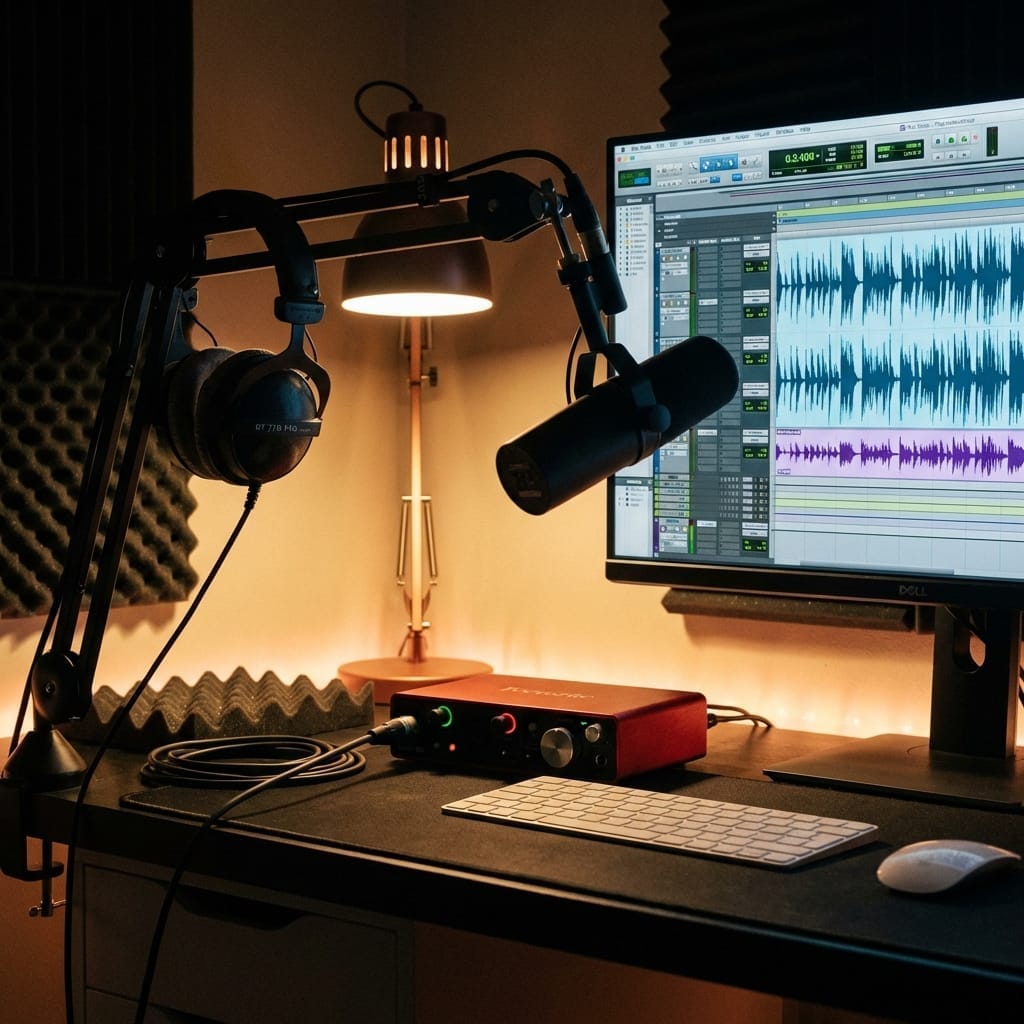
オーディオ環境
モニタースピーカー :
-
Yamaha HS5 (3万円/ペア): 定番、フラットな音
-
Genelec 8020D (12万円/ペア): プロ標準
ヘッドホン :
-
Sony MDR-M1ST (3.5万円): スタジオモニター
-
Audio-Technica ATH-M50x (2万円): コスパ最強
照明
- BenQ ScreenBar Halo 2 : 前述(デスクセットアップ記事参照)
- Elgato Key Light Neo : 前述(リモートワーク記事参照)
FAQ
Q1: GPUはゲーミング用でもいい?
A : クリエイター向けとゲーミング用は同じチップ 。RTX 5080ならどちらでもOK。ただしVRAMは16GB以上必須。
Q2: MacでもAI生成できる?
A : 可能だが制限あり 。Stable Diffusion WebUIはMac対応だが、速度はRTX 5080の1/3程度。
Q3: カラーマネジメントモニター、本当に必要?
A : 印刷物を扱うなら必須 。Webだけなら通常モニターでもOK。ただしsRGB 100%カバーは最低条件。
Q4: iPad Proだけで完結できる?
A : ラフ・モバイル作業は可能 。ただし、After Effects, Blenderなど重い作業は不可。デスクトップPCと併用を推奨。
Q5: AI生成は著作権的に大丈夫?
A : 2026年時点では「ベースとして使用し、手を加える」が安全 。100%AI生成のまま商用利用は避けるべき。
関連記事
結論: AI × 人間のハイブリッド時代
AIは「代替」ではなく「増幅器」です。
-
生産性 : 制作時間1/10 = 案件受注数10倍
-
クオリティ : AIベース + 人間の微調整 = 最高品質
-
差別化 : AI使いこなし = 2026年クリエイターの必須スキル
AIを武器に、クリエイティブワークを次のステージへ 。今日から、あなたのワークフローを革新しましょう。

⚠️ コメントのルール
※違反コメントはAIおよび管理者により予告なく削除されます
まだコメントがありません。最初のコメントを投稿しましょう!