
🧠
Slide 1 of 3Remaining 2
◀▶
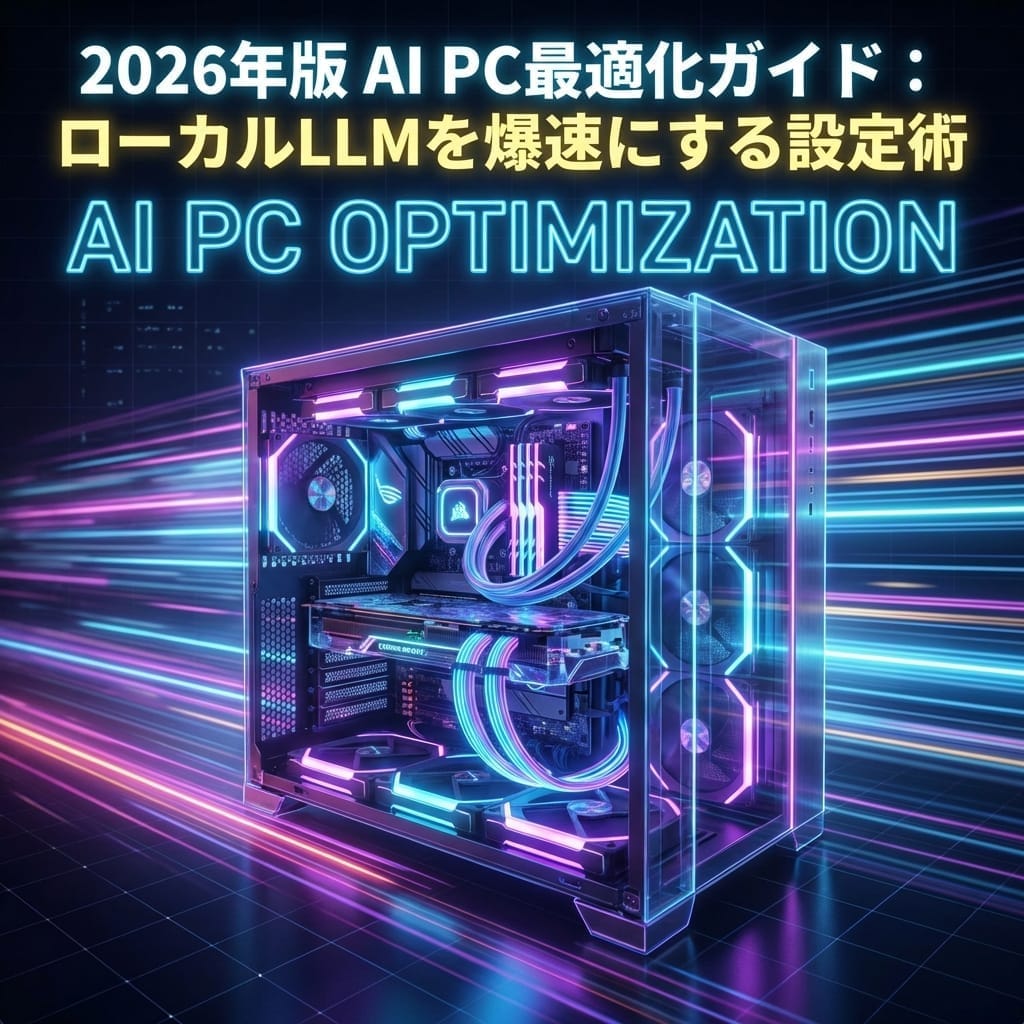
前言:开箱即用,AI PC 的实力发挥还不到一半
2026 年,市面上销售的大多数 PC 都配备了 NPU(神经网络处理器)。 然而,许多用户都有“明明是 AI PC 运行却很卡”、“本地 LLM 速度不如预期”等烦恼。
其原因在于 OS 或驱动程序的默认设置是“通用型”的,并未针对 AI 处理进行优化。 今天,我们就来传授将您的电脑变成真正的“AI 工作站”的优化技巧。
针对 NVIDIA GPU 用户:显存释放与 Flash Attention

NVIDIA GeForce RTX 4070 SUPER
ASIN: B0CS3YQZQH
如果您使用的是 RTX 3070 或 40 系列,首要任务就是确保显存(VRAM)。
关闭浏览器的硬件加速。 仅此一项就能释放 500MB 到 1GB 的显存,从而加载更大的模型。
| 项目 | 默认设置 | 推荐设置 |
|---|---|---|
| Windows 工作室效果 | NPU 优先 | 固定使用 NPU (将 GPU 负载降至零) |
| WSL2 内存限制 | 物理内存的 50% | 物理内存的 80% 以上 (供 AI 使用) |
| 虚拟内存文件 | 系统管理 | 在高速 NVMe 上固定 16GB 以上 |
| GPU 调度 | 关闭 | 开启“硬件加速 GPU 调度” |
✔
- + 本地 LLM 的 Token 生成速度体感提升 1.5 倍以上
- + 即便在进行 AI 处理时,整个 OS 的响应也完全不会下降
- + 通过活用 NPU,笔记本电脑的续航时间得以提升
✕
- - 设置错误可能会导致整个系统不稳定
- - 部分旧款应用程序可能无法正常运行
- - 包含一些会增加功耗的设置





⚠️ コメントのルール
※違反コメントはAIおよび管理者により予告なく削除されます
まだコメントがありません。最初のコメントを投稿しましょう!