
この記事の要点
この記事の重要ポイント
- 1
Unlearn to Type
- 2
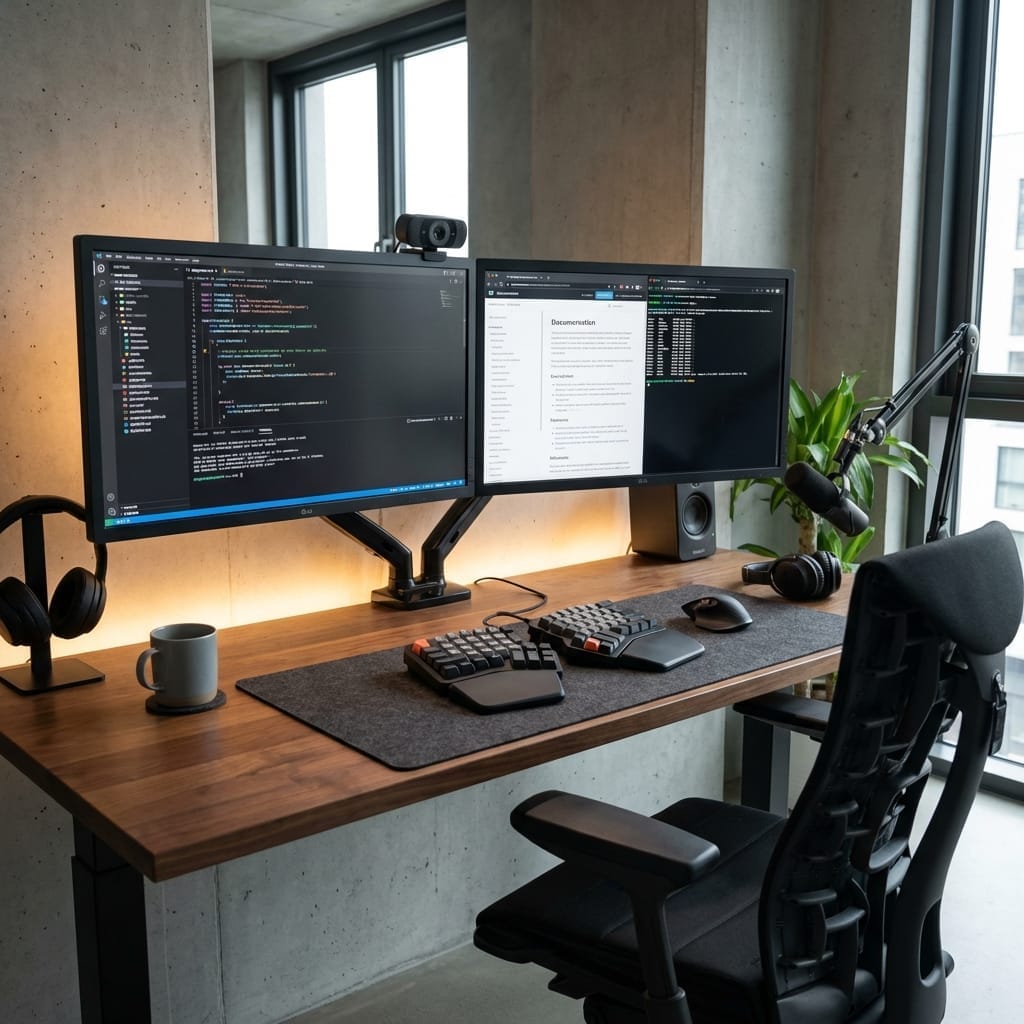
Split Layout:キーボードを左右に割ることで、胸を開き、自然な姿勢でタイピングできる。肩こりや腱鞘炎への最終回答
- 3
Column-Staggered:キーが「格子状(Ortholinear)」ではなく「指の長さに合わせてズレている」。指の移動距離を最小化する設計
- 4
Thumb Clusters:親指はスペースキーを叩くだけには強すぎる。Enter、Shift、Ctrlなどを親指に割り当て、小指の負担を減らす
- 5
Layers (QMK):キーの数は少なくていい。レイヤー機能を使えば、ホームポジションから手を動かさずに全ての記号を入力できる
はじめに: QWERTYの呪い
タイプライターの時代から150年、私たちは「少し左にズレた」キー配列(Row-Staggered)を使い続けてきました。 なぜ? タイプライターのアームが絡まないようにするためです。 電子的なキーボードには、そんな物理的な制約はありません。
人間工学に基づいた、正しいキーボードを使いましょう。 最初は苦痛ですが、一度慣れれば、二度と板チョコ(普通のキーボード)には戻れません。
1. The Gateway Drug: ZSA Moonlander
分割キーボード界のiPhoneです。 完成度が高く、設定ソフト(Oryx)がブラウザで完結するため、初心者でも挫折しません。

ZSA Moonlander / Voyager
※公式サイトから購入推奨。親指モジュールが可動するMoonlanderか、薄型のVoyagerか。ホットスワップ対応なので、スイッチ(軸)の交換も自由自在。
Oryx Configurator
Webブラウザ上でキーマップを変更し、ワンクリックでファームウェアを焼けます。 「Aキー長押しでCtrl」のような高度な設定(Mod-Tap)もGUIで簡単です。
2. The Endgame: Crkbd (Corne Cherry)
Moonlanderですら大きすぎる。 もっと指の移動を減らしたい。 そう思った人が行き着くのが、40%キーボードの傑作「Corne」です。
- 42 Keys : 数字行すらありません。数字はレイヤーで入力します。
- OLED Screens : 現在のレイヤーやWPM(Typing Speed)を表示。
- DIY : 基本的には自分でハンダ付けして組み立てますが、遊舎工房などで組み立て済み品も買えます。
3. The Learning Curve: 3週間の地獄
分割キーボードへの移行は、「歩き方を覚え直す」ようなものです。 最初の1週間は、WPMが半分以下になり、イライラして普通のキーボードに戻したくなるでしょう。
練習ロードマップ
- Week 1 : タッチタイピングの矯正。我流の運指(右手でYを押すなど)が通用しなくなる。
- Week 2 : 記号入力(レイヤー操作)の習得。親指でレイヤーを切り替える感覚を掴む。
- Week 3 : 以前の速度に戻る。そして、肩が全く凝っていないことに気づく。
4. Comparison: 既製品か、自作か
| 項目 | ZSA Moonlander | Corne (自作) |
|---|---|---|
| キー数 | 72キー (多い) | 42キー (極小) |
| 導入難易度 | 低 (届いてすぐ使える) | 高 (ハンダ付け/ビルド) |
| 携帯性 | 中 (ケース付き) | 高 (ポケットに入る) |
| カスタマイズ | スイッチ/キャップ | 全て (ケース/MCU) |
結論: 道具への愛着
プロの料理人は、自分の包丁を持ち歩きます。 プロの美容師は、自分のハサミを使います。
エンジニアにとって、キーボードは包丁であり、ハサミです。 会社の支給品を使っている場合ではありません。 一生使える、あなただけの入力インターフェースを構築してください。



⚠️ コメントのルール
※違反コメントはAIおよび管理者により予告なく削除されます
まだコメントがありません。最初のコメントを投稿しましょう!