
はじめに
プレゼン資料の作成で図解やフローチャートを作る作業、本当に時間がかかりますよね。PowerPointやCanvaでデザインに悩んだり、矢印の位置を微調整したり…気づけば数時間が経過していた、なんて経験はないでしょうか。
実際に使ってみると、図解作成の手間は想像以上に大きいものです。専門的なデザインスキルがなければクオリティに不安が残りますし、かといってプロに依頼すればコストがかかります。そんな悩みを抱えるビジネスパーソンや学生、ブロガーに朗報です。
今回ご紹介する「Napkin AI」は、テキストを入力するだけで高品質な図解を自動生成してくれる革新的なAIツールです。2024年9月には日本語にも対応し、国内でも注目を集めています。フローチャート、マインドマップ、インフォグラフィックなど、ビジネスで使える多彩な図解を数秒で作成できるというのです。
この記事では、実際の使用感や料金プラン、そして正直なメリット・デメリットまで徹底的にレビューしていきます。
※本記事には一部アフィリエイトリンクが含まれます。
Napkin AIが変える「情報伝達」の可能性
図解やビジュアルコンテンツは、複雑な情報をわかりやすく伝えるための強力な武器です。人間の脳は、テキストよりも視覚情報を6万倍も速く処理できると言われています。
従来、こうした視覚資料の作成には専門知識や時間が必要でした。デザインツールの操作方法を覚え、色の配置やレイアウトを考え、何度も修正を重ねる…このプロセスは創造的である反面、非常に労力がかかるものでした。
Napkin AIは、この「ビジュアル化の壁」を取り払います。文章で考えをまとめる感覚で、そのまま図解が手に入る。このシンプルさが、資料作成の時間短縮だけでなく、アイデアの整理やコミュニケーションの質も変えていきます。
会議の準備時間が半分になったり、複雑な概念を一瞬で共有できたり、ブログ記事の説得力が格段に上がったり。Napkin AIは単なる効率化ツールではなく、思考と表現の新しい橋渡し役なのです。
Napkin AI:テキストから図解を生む革新ツール
直感的な操作で誰でも使える
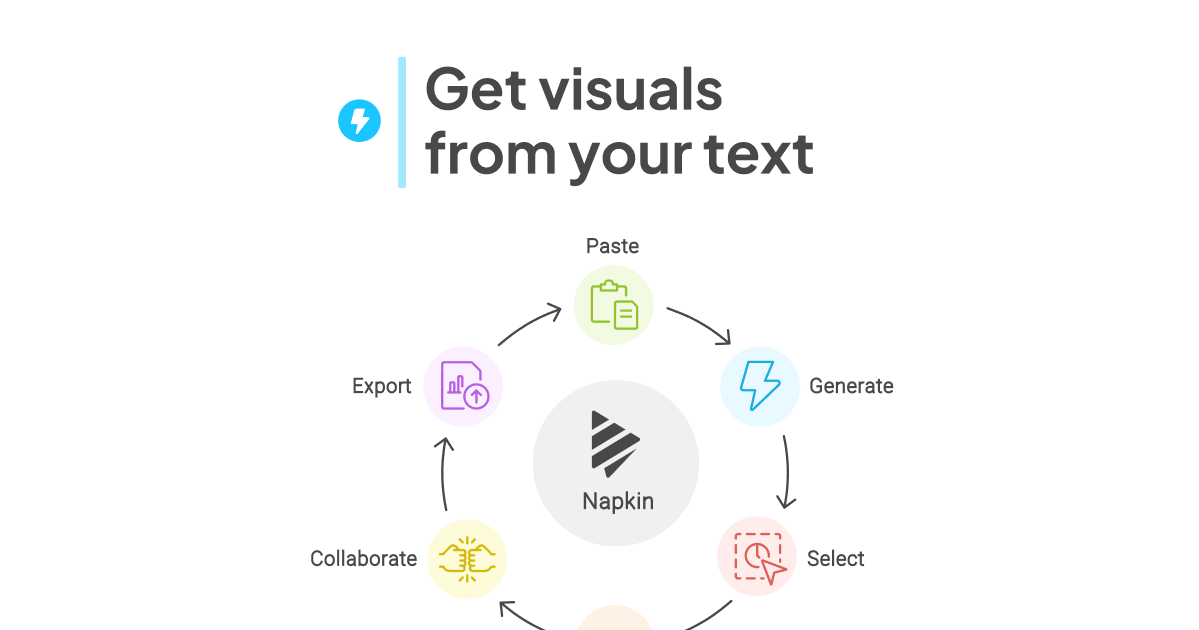
Napkin AIの最大の魅力は、その使いやすさにあります。アカウント作成後、テキストを貼り付けて稲妻アイコンをクリックするだけ。わずか数秒で複数の図解候補が表示されます。
デザインツールのように複雑なメニューを覚える必要はありません。テキストエディタのような感覚で、誰でもすぐに使い始められるのです。
テキスト入力
WordやGoogle Docsから文章をコピー&ペースト。
稲妻クリック
AIが文脈を解析し、最適な図解パターンを複数提案。
スタイル調整
色やアイコンを微調整。ブランドカラーの適用も可能。
書き出し
PNG/PDF/SVG形式でダウンロードし、資料に貼付。
実際のユーザーからは「デザインの知識がなくても、プロっぽい図解が作れた」という声が多く聞かれます。特に、締め切りに追われるビジネスパーソンにとって、この手軽さは大きな価値があります。
多彩な図解タイプに対応
フローチャート、マインドマップ、ベン図、組織図、タイムライン、比較表…Napkin AIは30種類以上の視覚デザインに対応しています。
AIが文章の内容を分析し、最適な図解タイプを自動で提案してくれるため、「どの形式で表現すればいいか」と悩む時間も削減できます。
例えば、プロジェクトの手順を説明する文章にはフローチャート、アイデアの関連性を示すならマインドマップ、といった具合に、AIが文脈を理解して適切な形式を選んでくれます。
編集の自由度も確保
生成された図解は、そのまま使うこともできますが、細かいカスタマイズも可能です。色の変更、フォントの調整、アイコンの差し替え、レイアウトの微調整など、直感的な操作で編集できます。
特に、カラーパレット機能を使えば、画像をアップロードするだけでそこから主要な色を抽出し、図解に適用することもできます。企業のブランドカラーに合わせた資料作りにも最適です。
また、チーム内での共同編集にも対応しており、リアルタイムでコメントを追加したり、複数人で同時に修正を加えたりできる点も実用的です。
日本語対応で国内ユーザーも安心
2024年9月から日本語に正式対応したことで、国内での使いやすさが格段に向上しました。日本語のテキストから自然な日本語の図解を生成でき、ビジネス文書やプレゼン資料の作成がスムーズになります。
ただし、UIは英語表記のままなので、初めて使う際は少し戸惑うかもしれません。とはいえ、操作自体はシンプルなため、数回使えばすぐに慣れるでしょう。
多様なエクスポート形式
完成した図解は、PNG、PDF、SVG、さらにはPowerPoint形式でエクスポートできます。用途に応じて使い分けられるため、プレゼン資料、ブログ記事、SNS投稿など、あらゆるシーンで活用できます。
特にSVG形式は拡大しても画質が劣化しないため、印刷物にも適しています。この柔軟性が、Napkin AIを単なる図解生成ツールから、本格的なビジネスツールへと引き上げています。
料金プランの全貌:無料でどこまで使える?
3つのプランを詳しく解説
Napkin AIには、Free、Plus、Proの3つの料金プランが用意されています。それぞれの特徴を見ていきましょう。
Freeプラン(無料)
週500クレジットが付与され、基本的な図解生成が可能です。1単語あたり約1クレジットが消費されるため、通常の使用であれば十分な量と言えます。
エクスポート形式はPNGとPDFに対応。作成できるプロジェクト数に制限があり、カラーオプションも限定的ですが、まずは試してみたい方には最適です。
Plusプラン(月額1,200円程度)
月10,000クレジットが付与され、より頻繁に図解を作成する方向けのプランです。無制限のプロジェクト作成、SVG形式でのエクスポート、12種類の鮮やかなカラーアクセス、デイ&ナイトモードの切り替えなどが可能になります。
優先的なメールサポートも受けられるため、業務で本格的に活用したいフリーランスや小規模チームに適しています。
Proプラン(月額2,400円程度)
月30,000クレジットが付与される最上位プランです。Plusプランの全機能に加え、カスタマイズ可能なカラーパレット、プレミアムサポート、新機能への早期アクセスなどが含まれます。
チーム全体で使用する場合や、大量の資料を作成する企業向けのプランと言えます。
| 項目 | Free (無料) | Plus (約1,200円) | Pro (約2,400円) |
|---|---|---|---|
| クレジット / 週 | 500 | 10,000 | 30,000 |
| プロジェクト数 | 制限あり | 無制限 | 無制限 |
| 書き出し形式 | PNG, PDF | PNG, PDF, SVG | 全形式対応 |
| 編集機能 | 基本 | 詳細カラー | フルカスタマイズ |
現在、Napkin AIはベータ版として提供されています。この期間中は、本来有料のProfessionalプランの機能も無料で利用できる場合があります。いつ有料化されるかは公表されていないため、早めに試しておくことをおすすめします。
コストパフォーマンスの考察
デザイナーに図解作成を依頼すれば、1枚あたり数千円から数万円かかることも珍しくありません。それと比較すれば、月額1,000円程度で無制限に図解を作れるNapkin AIは非常にコストパフォーマンスが高いと言えます。
また、自分でデザインツールを使って作成する場合の時間コストを考えれば、Napkin AIの価値はさらに高まります。1つの図解に1時間かかっていたものが数分で完成するなら、月に数時間の時間短縮は確実です。
実際に使ってわかった5つの魅力
圧倒的な時間短縮効果
従来、プレゼン資料の図解作成に3時間かかっていたものが、Napkin AIを使えば30分程度に短縮できます。実際に使ってみると、この差は予想以上に大きいことがわかりました。
テキストを入力してから図解が表示されるまで、わずか数秒。複数の候補から選び、微調整を加えても、10分もあれば完成します。この手軽さは、一度体験すると手放せなくなる魅力があります。
デザインスキル不要の安心感
専門的なデザイン知識がなくても、見栄えの良い図解が作れる点は大きなメリットです。色の組み合わせやレイアウトのバランスなど、AIが自動で調整してくれるため、デザイン初心者でも安心して使えます。
「センスがないから図解は避けていた」という方でも、Napkin AIなら自信を持って資料を作成できるようになります。
思考の整理にも役立つ
図解を作る過程で、自分の考えが整理されていく感覚があります。箇条書きでまとめた情報を視覚化することで、論理的な流れや抜け漏れが見えやすくなるのです。
会議の前にアイデアをマインドマップ化したり、プロジェクトの全体像をフローチャートで確認したりと、思考ツールとしても優秀です。
チーム作業での活用価値
共同編集機能により、リモートワークでのコラボレーションもスムーズになります。メンバー全員が同じ図解を見ながらディスカッションでき、その場でフィードバックを反映できるため、意思疎通の効率が上がります。
特に、複雑なプロジェクトの進行管理や、新規企画のブレインストーミングなど、複数人でアイデアを出し合う場面で威力を発揮します。
多様な用途に対応できる汎用性
ビジネス文書、教育資料、ブログ記事、SNS投稿、研究発表…あらゆるシーンで活用できる汎用性の高さも魅力です。
営業資料のビフォーアフター比較、研修用のフローチャート、マーケティング戦略のマインドマップなど、用途は無限大。一度使い方を覚えれば、様々な場面で役立ちます。
正直に語る、3つのデメリット
- • デザインスキル不要でプロ並みの図解作成
- • 圧倒的な時間短縮効果
- • 思考整理やチームコラボレーションにも有効
- • デザインの独自性には限界がある(Napkin AIっぽさが出る)
- • 細かいカスタマイズが難しく、プロ向けツールには劣る
- • モバイルでの編集機能に制限があり、PC作業が必須
デザインの独自性には限界がある
生成される図解はシンプルで洗練されていますが、その分「Napkin AIで作った」とわかりやすいという声もあります。「怪しいIT企業っぽい」「単調」という印象を持たれることもあるようです。
繊細で個性的なデザインを求める場合や、ブランドの世界観を強く打ち出したい場合には、物足りなさを感じるかもしれません。
細かいカスタマイズの限界
基本的な編集はできますが、プロのデザイナーが使うような高度なカスタマイズには対応していません。例えば、複雑なレイアウトの調整や、特殊なエフェクトの追加などは難しいでしょう。
また、AIが提案する図解が期待通りにならないケースもあります。「もう少し長めのフローチャートにしたい」「ビフォーアフターを強調したグラフが欲しい」といった細かい要望には応えきれないことがあります。
そのような場合は、生成された図解をベースに、IllustratorやCanvaなど他のツールで仕上げる必要があるかもしれません。
モバイル対応の制限
スマートフォンやタブレットでも閲覧はできますが、編集機能は制限されています。フル機能を使うにはPCでの作業が必須となるため、外出先でサッと編集したい場合には不便さを感じるでしょう。
移動中やカフェでの作業が多い方にとって、この点はマイナスポイントかもしれません。ただし、開発チームは将来的なモバイル対応を検討しているとのことなので、今後の改善に期待したいところです。
あなたに合った使い方は?シーン別活用法
ビジネスプレゼンテーション
営業資料や企画書、経営戦略の説明など、ビジネスシーンでの活用が最も一般的です。複雑なデータを視覚化したり、プロジェクトの全体像をフローチャートで示したりと、説得力のある資料作りに役立ちます。
特に、時間のない中で急遽プレゼン資料を作らなければならない場合、Napkin AIは強力な味方になります。
教育・研修資料
教師や講師の方にとって、複雑な概念を図解で説明できるのは大きなメリットです。学生の理解度が上がり、授業の質も向上します。
オンライン講座の資料作成や、eラーニングコンテンツの制作にも活用できます。
ブログ・SNS運用
文章だけの記事よりも、図解が入った記事の方が読者の滞在時間が長くなると言われています。Napkin AIで作った図解を記事に埋め込めば、視覚的な訴求力が格段に上がります。
また、SNSでのエンゲージメントを高めたい場合にも効果的です。情報を簡潔にまとめたインフォグラフィックは、シェアされやすい傾向があります。
プロジェクト管理
タスクの進行状況をガントチャートで可視化したり、チームの役割分担を組織図で明確にしたりと、プロジェクト管理にも応用できます。
定期的なミーティングで進捗を共有する際、視覚的な資料があれば、メンバー全員の理解が揃いやすくなります。
アイデア整理・ブレインストーミング
マインドマップ機能を使えば、頭の中のアイデアを素早く整理できます。新規事業の企画や、問題解決のための思考整理など、個人の思考ツールとしても優秀です。
チームでのブレストセッションでも、リアルタイムで図解を作りながら議論を進められるため、アイデアの可視化がスムーズに進みます。
導入前に確認すべき5つのポイント
- 使用目的 : 頻繁に作るなら有料プランも視野に * データの機密性 : クラウド保存のため、重要情報は注意(オプトアウト可) * 商用利用 : 作成物の利用はOKだが、図解自体の販売はNG * 他ツール連携 : PowerPointやGoogle Slidesとの相性を確認 * ベータ版 : 機能や料金が変更される可能性を考慮
Deep Dive: Napkin AI vs. Mermaid (エンジニア向け使い分け)
エンジニアであれば、「わざわざツールを使わなくても Mermaid でいいのでは?」と思うかもしれません。 結論として、「論理の正確性」なら Mermaid、「直感的な伝わりやすさ」なら Napkin AI という使い分けがベストです。
graph TD
  A[Text Input]  */} B{Choose Tool}
  B  */}|Logic & Logic| C[Mermaid.js]
  B  */}|Visual & Presentation| D[Napkin AI]
  C  */} E[Static/Code-based]
  D  */} F[Rich/Export-ready]
Napkin AI は内部的にテキストのセマンティクスを解析し、Mermaid よりも柔軟な「比喩的な表現」を自動選択してくれるのが最大の強みです。
まとめ:Napkin AIで変わる資料作成の未来
Napkin AIは、テキストから図解を自動生成するという革新的な機能で、資料作成の時間とストレスを大幅に削減してくれるツールです。直感的な操作性、多様な図解タイプ、柔軟なカスタマイズ性が魅力で、ビジネスパーソン、教育者、ブロガーなど幅広い層におすすめできます。
一方で、デザインの独自性や細かいカスタマイズには限界があり、モバイル対応も不十分といった課題もあります。とはいえ、これらのデメリットを考慮しても、時間短縮効果や使いやすさは大きな価値があります。
特に、「図解作成に時間がかかって困っている」「デザインスキルがないけど見栄えの良い資料を作りたい」という方には、試してみる価値が十分にあるでしょう。
無料プランから始められるため、まずは気軽に登録して、自分の用途に合うかどうかを確かめてみてください。ベータ期間中の今なら、有料機能も無料で試せる可能性があります。
図解という「視覚の力」を味方につけて、あなたのコミュニケーションをワンランク上のものにしてみませんか。
ステップアップ:図解とデザインを学ぶ
Napkin AIで手軽に図解を作成できるようになったら、次は「どのように見せれば、より相手に伝わるか」というデザインの基本を学んでみるのもおすすめです。視覚情報の整理術を身につけることで、AIツールの活用効果をさらに高めることができます。

データ可視化 完全入門 ~すぐに使えてずっと役立つグラフデザインの理論とテクニック
おすすめ書籍紹介
『なぜ、その図解が分かりやすいのか』という本質的な理由を、具体例を交えて解説してくれる一冊。Napkin AIで作った図解を、さらに説得力のあるものにブラッシュアップするためのヒントが満載です。
参考情報
Napkin AI - Visuals from Text
※本記事で紹介した情報は2026年1月時点のものです。サービス内容や料金は変更される可能性があります。最新情報は公式サイトでご確認ください。
#NapkinAI #図解生成AI #資料作成 #ビジネスツール #プレゼン資料 #AIツール #業務効率化 #デザインツール #テキスト図解化 #視覚化ツール





⚠️ コメントのルール
※違反コメントはAIおよび管理者により予告なく削除されます
まだコメントがありません。最初のコメントを投稿しましょう!