
はじめに:AIはクラウドから「家具」へ
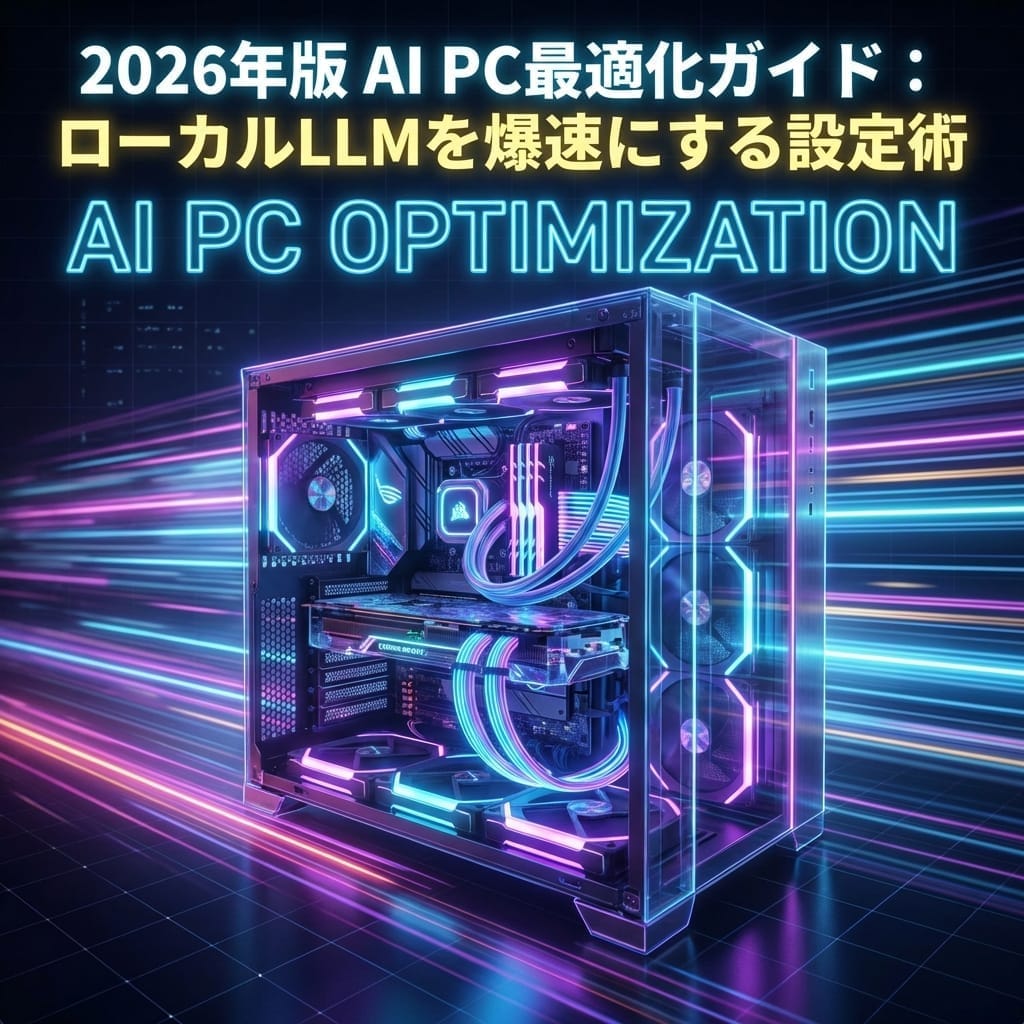
2026年、AIはもはや特別なサービスではなく、電気や水道と同じ「インフラ」になりました。 そして、究極のインフラを求める人々が辿り着くのが、 自宅内GPUサーバー です。
SynologyやQNAPなどの既製品NASでは不可能な、強力なAI演算。 それを実現するための「GPU NAS」構築のバイブスをお伝えします。
ハードウェアの選定:VRAMこそが正義

MSI GeForce RTX 4060 Ti 16GB

NVIDIA GeForce RTX 3090
AIサーバーにおいてCPUパワーは二の次。全てはVRAM容量で決まります。
2026年の賢い選択 - 低予算なら:RTX 4060 Ti (16GB) - 性能重視なら:RTX 3090 (24GB) の中古 これなら、DeepSeek-R1 (32B量子化版) 程度までを実用速度で動かせます。
ハードウェア選定
RTX 4060 Ti 16GBまたはRTX 3090中古を選択。VRAM容量が全て。
OSインストール
TrueNAS SCALEまたはUbuntu Serverをインストール。
Docker環境構築
OllamaとOpen WebUIをDocker Composeで起動。
ネットワーク公開
LAN内の全デバイスからアクセスできるよう設定。
- + 月額課金から解放され、使い放題のAI環境が手に入る
- + スマホやタブレット、ノートPCからWi-Fi経由でサクサク使える
- + 機密書類や家族の写真など、センシティブなデータも安心して扱える
- - 電気代とファンの騒音が無視できない
- - 初期投資に15〜30万円程度の費用がかかる
- - OSのアップデートやセキュリティ管理を自分で行う必要がある
Deep Dive: NVIDIA Container Toolkit の重要性
Linux サーバー(Docker)上で GPU を認識させるには、ホスト側にドライバーを入れるだけでなく、コンテナ側から GPU にアクセスするための NVIDIA Container Toolkit が不可欠です。
# toolkitのインストールと設定
sudo nvidia-ctk runtime configure --runtime=docker
sudo systemctl restart docker

# 動作確認
docker run --rm --gpus all nvidia/cuda:12.0-base nvidia-smi
これにより、Docker コンテナ内の Ollama や AI アプリケーションが、ホストのグラフィックボードを「自分のもの」として扱えるようになります。
この記事の要点
この記事の重要ポイント
- 1
GPU NASを構築することで、プライバシーを完全に守りつつ最新のLLMを活用できる環境が整います。
- 2
ハードウェアはVRAM容量を最優先し、ソフトウェアはDockerベースの管理が2026年の主流です。
- 3
一度構築すれば、日常の調べ物から仕事の補助まで、家族全員の生産性を底上げする魔法の箱になります。



⚠️ コメントのルール
※違反コメントはAIおよび管理者により予告なく削除されます
まだコメントがありません。最初のコメントを投稿しましょう!